Authentik: Single Sign-On für alle deine Dienste (Teil 1)
Authentik 2026.8 mit Docker und Traefik aufsetzen: eigener Identity-Provider mit Postgres statt Redis – Ersteinrichtung, Flows und Betrieb ohne Aussperren.
Inhaltsverzeichnis
Mit jedem neuen Dienst wächst die Liste der Passwörter: Nextcloud, Immich, Grafana, das Wiki – jedes mit eigenen Konten. Authentik dreht das um: ein Konto, eine Anmeldung, zentral verwaltet. Dieser erste Teil baut den Identity-Provider auf und erklärt sein Modell. Teil 2 hängt dann die Dienste daran.
Was bauen wir?
Am Ende läuft Authentik 2026.8.3 hinter deinem Traefik unter https://DEINE_DOMAIN – als eigener
Identity-Provider mit PostgreSQL im internen Netz. Du hast ein Administratorkonto, kennst den Aufbau
aus Flows, Stages und Providern und kannst Benutzer und Gruppen anlegen.
Zwei Dinge, die viele Anleitungen im Netz noch anders zeigen und die dir Arbeit sparen:
- Redis ist nicht mehr nötig. Aktuelle Authentik-Versionen legen Cache und Websocket-Kanäle in
PostgreSQL ab – im Startlog sichtbar als Migrationen
django_postgres_cacheunddjango_channels_postgres. Der Stack besteht nur noch aus PostgreSQL, server und worker. - Der Ressourcenbedarf ist überschaubar. Gemessen im Leerlauf direkt nach der Einrichtung: server 312 MiB, worker 197 MiB, PostgreSQL 42 MiB – zusammen rund 550 MiB RAM. Die oft genannten „mindestens 2 GB" sind eine Empfehlung mit Reserve, kein Startwert.
Warum Authentik – und wann etwas anderes?
Die drei üblichen Kandidaten unterscheiden sich vor allem im Gewicht:
- Authentik bringt eine vollständige Weboberfläche mit Benutzerverwaltung, Gruppen, Ereignisprotokoll und Protokollen von OIDC bis LDAP mit. Das ist viel Funktion – und der Grund, warum es eine Datenbank und einen Worker braucht.
- Authelia ist deutlich leichter, wird über YAML-Dateien konfiguriert und hat keine Benutzerverwaltung im Browser. Wenn du zwei bis drei Dienste absichern willst und Konfiguration gern in Dateien hältst, ist es die schlankere Wahl.
- Keycloak ist das Schwergewicht aus der Java-Welt, mächtig im Unternehmenskontext, aber mit entsprechendem Ressourcen- und Lernaufwand.
Für einen selbst betriebenen Stack mit einer Handvoll Diensten und dem Wunsch, Benutzer im Browser zu verwalten, ist Authentik der beste Kompromiss. Wer nur eine Handvoll statischer Nutzer und keine Lust auf eine Datenbank hat, ist mit Authelia schneller fertig.
Voraussetzungen
- Ein Server mit Debian 13 und Docker (getestet: netcup VPS, Docker 29.6.1, Compose v5.3.1)
- Mindestens 2 GB RAM für den Server insgesamt – Authentik nimmt rund 550 MiB, aber Datenbank-Wartung und Lastspitzen bei vielen Anmeldungen brauchen Luft
- Ein laufender Traefik samt
proxy-Netz (Anleitung) - Eine eigene Subdomain, z. B.
auth.DEINE_DOMAIN(Domain verbinden) - Verständnis von Docker-Netzwerken – wir trennen hier bewusst öffentliches und internes Netz
Authentik wird zum Generalschlüssel
VPS 2000 G12.5
8 vCore · 16 GB RAM · 256 GB SSD
ab 26,92 €/Monat
Für Authentik plus die Dienste dahinter ist der VPS 2000 die entspanntere Wahl.
💶 1 Monat gratis:
Einmal einlösbar, gilt für VPS 2000 G12.5. Im leeren Warenkorb einlösen – der Code legt den Server selbst hinein. Im Warenkorb einlösen →
💶 5 € Gutschein für netcup-Neukunden: immer gültig · nicht für Domains und VPS Lite
Schritt für Schritt
1. Verzeichnisse und Geheimnisse anlegen
mkdir -p /opt/authentik/{media,certs,custom-templates} && cd /opt/authentik
chmod 755 media certs custom-templates
Das chmod ist kein Schönheitsfehler. Hast du deinen Server gehärtet und eine strengere umask
gesetzt – etwa UMASK 027 in /etc/login.defs, wie sie das Lynis-Audit (Tutorial folgt voraussichtlich im Oktober) empfiehlt –, erzeugt mkdir
drwxr-x---. Der Authentik-Container läuft als Benutzer 1000 und kommt in solche Verzeichnisse
nicht hinein. Mit chmod 755 funktioniert es unabhängig von der umask:
ohne chmod (drwxr-x---)   /if/flow/initial-setup/  ->  HTTP 500
mit  chmod (drwxr-xr-x)   /if/flow/initial-setup/  ->  HTTP 200
Tückisch daran: Der Gesundheitsendpunkt /-/health/ready/ antwortet in beiden Fällen
mit 200. Der Container gilt als gesund, während die Oberfläche nur Fehler ausliefert.
Authentik braucht zwei Geheimnisse: ein Datenbank-Passwort und einen SECRET_KEY, mit dem Sitzungen
und Token signiert werden. Beide erzeugst du zufällig und legst sie in eine .env:
{
  echo "PG_PASS=$(openssl rand -base64 36 | tr -d '\n=+/')"
  echo "AUTHENTIK_SECRET_KEY=$(openssl rand -base64 60 | tr -d '\n')"
} > .env
chmod 600 .envDer SECRET_KEY darf sich nie ändern
AUTHENTIK_SECRET_KEY sind alle Sitzungen und Token signiert. Geht er verloren oder wird er
ersetzt, sind alle Anmeldungen ungültig – im schlimmsten Fall kommst du nicht mehr in die Oberfläche.
Er gehört ins Backup und in den Passwortmanager, bevor
du weitermachst.2. Compose-Datei mit getrennten Netzen
Der Aufbau folgt dem Muster aus
Docker-Netzwerke verstehen: Nur der server hängt im
öffentlichen proxy-Netz, Datenbank und worker liegen im internen Netz ohne Internetzugang.
Lege /opt/authentik/compose.yaml an und ersetze DEINE_DOMAIN:
services:
  postgresql:
    image: postgres:16-alpine
    restart: unless-stopped
    healthcheck:
      test: ["CMD-SHELL", "pg_isready -d $${POSTGRES_DB} -U $${POSTGRES_USER}"]
      interval: 30s
      timeout: 5s
      retries: 5
      start_period: 20s
    environment:
      POSTGRES_DB: authentik
      POSTGRES_USER: authentik
      POSTGRES_PASSWORD: ${PG_PASS}
    volumes:
      - database:/var/lib/postgresql/data
    networks: [intern]

  server:
    image: ghcr.io/goauthentik/server:2026.8.3
    restart: unless-stopped
    command: server
    depends_on:
      postgresql:
        condition: service_healthy
    environment:
      AUTHENTIK_SECRET_KEY: ${AUTHENTIK_SECRET_KEY}
      AUTHENTIK_POSTGRESQL__HOST: postgresql
      AUTHENTIK_POSTGRESQL__NAME: authentik
      AUTHENTIK_POSTGRESQL__USER: authentik
      AUTHENTIK_POSTGRESQL__PASSWORD: ${PG_PASS}
      AUTHENTIK_ERROR_REPORTING__ENABLED: "false"
      AUTHENTIK_LISTEN__TRUSTED_PROXY_CIDRS: 172.16.0.0/12
    volumes:
      - ./media:/media
      - ./custom-templates:/templates
    shm_size: 512mb
    networks: [proxy, intern]
    labels:
      - "traefik.enable=true"
      - "traefik.http.routers.authentik.rule=Host(`DEINE_DOMAIN`)"
      - "traefik.http.routers.authentik.entrypoints=websecure"
      - "traefik.http.routers.authentik.tls.certresolver=le"
      - "traefik.http.services.authentik.loadbalancer.server.port=9000"

  worker:
    image: ghcr.io/goauthentik/server:2026.8.3
    restart: unless-stopped
    command: worker
    user: root
    depends_on:
      postgresql:
        condition: service_healthy
    environment:
      AUTHENTIK_SECRET_KEY: ${AUTHENTIK_SECRET_KEY}
      AUTHENTIK_POSTGRESQL__HOST: postgresql
      AUTHENTIK_POSTGRESQL__NAME: authentik
      AUTHENTIK_POSTGRESQL__USER: authentik
      AUTHENTIK_POSTGRESQL__PASSWORD: ${PG_PASS}
      AUTHENTIK_ERROR_REPORTING__ENABLED: "false"
    volumes:
      - /var/run/docker.sock:/var/run/docker.sock
      - ./media:/media
      - ./certs:/certs
      - ./custom-templates:/templates
    shm_size: 512mb
    networks: [intern]

volumes:
  database:

networks:
  proxy:
    external: true
  intern:
    internal: true
Vier Punkte, die hier zählen:
loadbalancer.server.port=9000– Authentik lauscht intern auf 9000 (HTTP). Der eigene HTTPS-Port 9443 bleibt ungenutzt: TLS macht Traefik.shm_size: 512mbstammt aus der offiziellen Referenz und verhindert Speicherfehler bei größeren Datenbankabfragen.user: rootplus Docker-Socket am worker sind nötig, damit Authentik später eigene „Outposts" als Container verwalten kann. Der Socket ist hier bewusst nicht:roeingebunden: Authentik muss Container anlegen, beenden und entfernen, und das geht nur mit Schreibzugriff. Wer die Outpost-Verwaltung nicht braucht, lässt den Socket weg.Schreibzugriff auf den Docker-Socket ist allerdings faktisch Root auf dem Host. Authentik empfiehlt deshalb selbst, einen Docker-Socket-Proxy davorzusetzen, der nur die nötigen API-Aufrufe durchlässt (Container anlegen, lesen, beenden, entfernen, Version abfragen). Auf einem Server, der mehr tut als Authentik zu betreiben, ist das die Mühe wert.
AUTHENTIK_ERROR_REPORTING__ENABLED: "false"schaltet die Fehlerübermittlung an das Projekt ab. Standard ist sie aktiv; für datenschutzfreundlichen Betrieb gehört sie aus.AUTHENTIK_LISTEN__TRUSTED_PROXY_CIDRSist seit 2026.8 Pflicht hinter einem Reverse Proxy. Authentik wertetX-Forwarded-Proto,X-Forwarded-HostundX-Forwarded-Fornur noch aus, wenn die Verbindung aus einem hier genannten Netz kommt – das verhindert gefälschte Proxy-Header. Trag das Docker-Netz ein, aus dem Traefik anfragt (Docker vergibt standardmäßig aus172.16.0.0/12). Fehlt der Eintrag, baut Authentik Weiterleitungen aufhttp://statthttps://und die Oberfläche hängt in einer Endlos-Ladeanzeige. Die genaue Adresse deines Traefik findest du mitdocker network inspect proxy.
3. Starten und auf die Migrationen warten
cd /opt/authentik && docker compose up -dBeim ersten Start legt Authentik sein Datenbankschema an – über 70 Migrationen, das dauert. Praktisch prüfbar ist der Fortschritt am Health-Endpunkt:
curl -s -o /dev/null -w "%{http_code}\n" https://DEINE_DOMAIN/-/health/ready/Solange die Migrationen laufen, antwortet er mit 404; ist Authentik bereit, mit 200. Auf dem
VPS 1000 dauerte das zuletzt knapp zwei Minuten. Der Einrichtungs-Flow kommt noch ein paar
Sekunden später – der worker spielt erst danach die mitgelieferten Abläufe ein; im Test war
er 15 Sekunden nach dem ersten 200 erreichbar. Parallel der Zustand der Container:
docker compose ps --format "{{.Name}}\t{{.Status}}"authentik-postgresql-1 Up 27 seconds (healthy)
authentik-server-1 Up 21 seconds (health: starting)
authentik-worker-1 Up 21 seconds (healthy)Tipp
docker logs -f authentik-server-1 zeigt die Migrationen einzeln und danach den Start des
Webservers. Erst dann lohnt der Blick in den Browser – vorher siehst du nur Fehlerseiten.4. Administratorkonto anlegen
Jetzt der Schritt, an dem viele stolpern: Ruf die Wurzel-Adresse auf, also
https://DEINE_DOMAIN/. Von dort leitet Authentik in den Einrichtungs-Flow.
Rufst du den Flow direkt auf (/if/flow/initial-setup/), verweigert Authentik den Dienst mit
„Anfrage wurde verweigert – Access the authentik setup by navigating to https://…/". Das ist kein
Fehler in deiner Konfiguration, sondern Absicht.
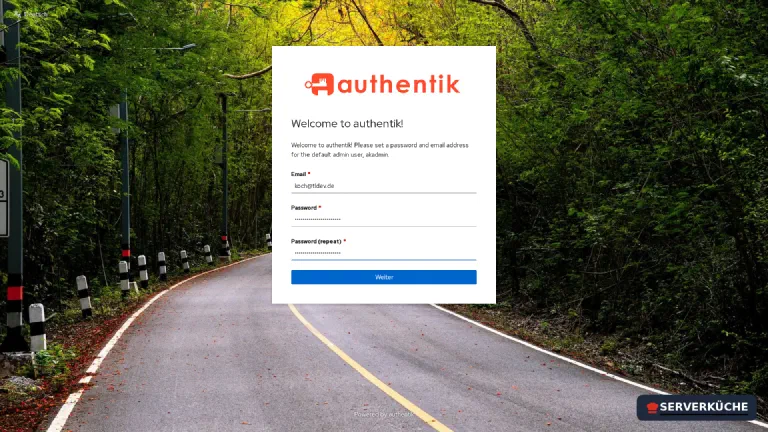
Trag die E-Mail-Adresse und ein sehr langes Passwort ein. Zwei Dinge, die man wissen sollte:
- Der Benutzername des erzeugten Kontos lautet
akadmin– nicht deine E-Mail-Adresse. - Die Oberfläche erscheint in der Sprache deines Browsers; bei einem deutschen Browser also gleich auf Deutsch.
Nach dem Absenden landest du in der Benutzer-Oberfläche (/if/user/) – der Ansicht, die später
alle deine Nutzer sehen: eine Kachel-Bibliothek der für sie freigegebenen Anwendungen.
5. Die Administrator-Oberfläche
Die Verwaltung liegt unter https://DEINE_DOMAIN/if/admin/ – oder über den Knopf oben rechts:
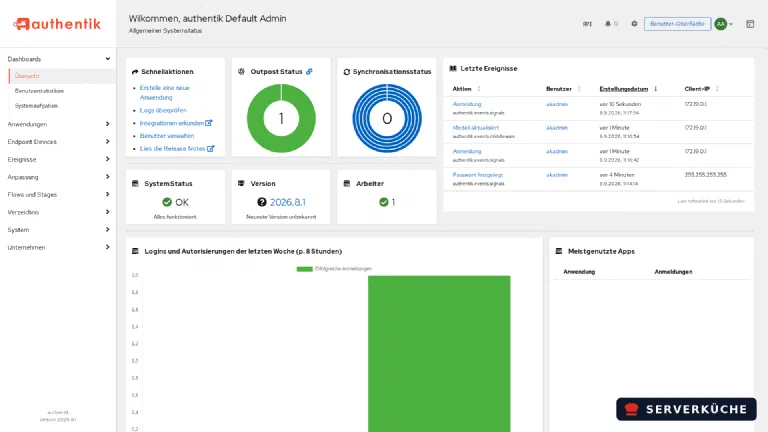
Vier Kacheln beantworten die typischen Betriebsfragen:
- System Status – „Alles funktioniert" heißt: Datenbank erreichbar, keine offenen Warnungen.
- Version – die laufende Version. Steht dort „Neueste Version unbekannt", konnte Authentik den Versions-Check nicht durchführen; bei abgeschottetem ausgehendem Verkehr ist das normal.
- Arbeiter – muss mindestens 1 sein. Steht hier
0, läuft derworkernicht, und dann passiert vieles stillschweigend nicht: keine E-Mails, keine Zertifikatsrotation, keine geplanten Aufgaben. - Letzte Ereignisse – jede Anmeldung und Änderung mit Benutzer, Zeit und Client-IP. Das ist dein Audit-Log und die erste Anlaufstelle bei „wer hat das geändert?".
6. Das Modell verstehen: Flows, Stages, Provider, Anwendungen
Authentik ist kein Login-Formular, sondern ein Baukasten. Wer diese Begriffe kennt, findet sich in der Oberfläche sofort zurecht – und versteht die Fehlermeldungen.
- Stage – ein einzelner Schritt: Passwort abfragen, TOTP-Code prüfen, Zustimmung einholen, Benutzer schreiben. Ein Stage kann nichts allein.
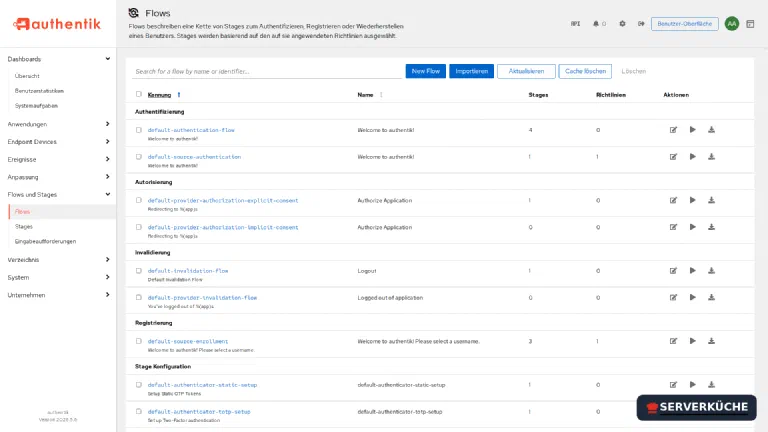
- Flow – eine Kette von Stages für einen Zweck. Authentik bringt fertige mit, sichtbar in der
Liste:
default-authentication-flow(Anmeldung, 4 Stages),default-invalidation-flow(Abmeldung),default-source-enrollment(Registrierung über eine externe Quelle), dazu Flows zum Einrichten von TOTP und statischen Wiederherstellungscodes. - Richtlinie (Policy) – eine Bedingung, die entscheidet, ob ein Stage greift oder ein Zugriff erlaubt ist: „nur Mitglieder dieser Gruppe", „nur aus diesem Netz", „nur mit bestätigter E-Mail".
- Provider – die technische Schnittstelle zu einem Dienst: OAuth2/OpenID Connect, SAML, LDAP oder der Proxy-Provider für Anwendungen ohne eigenes Login.
- Anwendung – die Klammer: verbindet einen Provider mit Berechtigungen und erzeugt die Kachel in der Benutzer-Bibliothek.
- Outpost – eine ausgelagerte Komponente, die Authentik selbst betreibt (etwa für den Proxy-Provider). Genau dafür braucht der worker den Docker-Socket.
Für den Alltag heißt das: Die Standard-Flows fasst du nicht an. Du legst pro Dienst einen Provider plus eine Anwendung an – und genau das ist der Inhalt von Teil 2.
Was dabei beim Anmelden tatsächlich passiert, lässt sich an den Standard-Flows ablesen. Ruft ein
Benutzer einen geschützten Dienst auf, läuft der default-authentication-flow mit seinen vier
Stages:
- Identifikation – wer bist du? (Benutzername oder E-Mail, je nach Einstellung)
- Passwort – die Prüfung gegen das gespeicherte Passwort
- Authenticator-Validierung – gibt es einen zweiten Faktor, wird er hier verlangt
- Benutzer-Login – die Sitzung wird angelegt
Danach übernimmt der Autorisierungs-Flow: Er entscheidet, ob dieser Benutzer diese Anwendung
nutzen darf (default-provider-authorization-explicit-consent fragt einmal um Zustimmung,
…-implicit-consent überspringt die Rückfrage). Beim Abmelden greift der Invalidierungs-Flow.
Wenn später etwas nicht klappt, ist genau diese Reihenfolge die Suchhilfe: Bleibt der Nutzer beim Passwort hängen, ist es ein Problem im Authentifizierungs-Flow. Kommt er durch, sieht die Anwendung aber nicht, liegt es an der Autorisierung – also an Berechtigungen oder Richtlinien.
7. Benutzer und Gruppen anlegen
Unter Verzeichnis → Benutzer erzeugst du Konten. Wichtig ist die Trennung:
- Benutzer haben Benutzernamen, Namen, E-Mail und optional Attribute.
- Gruppen bündeln Benutzer – und an Gruppen hängst du später die Berechtigungen für
Anwendungen. Lege also gleich Gruppen an (
familie,admins), statt jedem Benutzer einzeln Rechte zu geben. Sonst pflegst du bei zehn Diensten zehnmal dieselbe Liste.
Das Konto akadmin nutzt du danach nur noch für Verwaltung; für den Alltag legst du dir ein normales
Konto an. Das ist dieselbe Trennung wie „nicht als root arbeiten".
Zweiten Faktor für den Administrator
default-authenticator-totp-setup steht in der Liste aus
Schritt 6. Registriere für akadmin einen zweiten Faktor über die Benutzer-Oberfläche
(Einstellungen → MFA-Geräte), bevor du Dienste anbindest. Ein Identity-Provider mit einfachem
Passwortschutz erfüllt seinen Zweck nur zur Hälfte. Wie TOTP grundsätzlich funktioniert, steht in
SSH mit 2FA.8. Authentik selbst härten
Der Identity-Provider ist ab jetzt das lohnendste Ziel auf deinem Server. Vier Maßnahmen, die zusammen wenig Aufwand kosten:
- Rate-Limit und Security-Header davorschalten. Authentik hat eine eigene Reputationsprüfung, aber die erste Bremse gehört an den Reverse Proxy. Häng die Middlewares aus Traefik härten an den Router – ein Rate-Limit macht Passwort-Raten unattraktiv, bevor die Anfrage Authentik überhaupt erreicht.
- Die Administrationsoberfläche einschränken.
/if/admin/brauchst du selten und selten von unterwegs. Eine IP-Allowlist oder ein Zugang nur über WireGuard ist hier angemessen – ohne den normalen Anmeldeweg für deine Nutzer einzuschränken. - Zweiten Faktor verpflichtend machen, mindestens für Administratoren. In Authentik hängt das am Authenticator-Validierungs-Stage des Anmelde-Flows.
- Fehlerübermittlung aus lassen – im Compose oben schon gesetzt. Standardmäßig schickt Authentik Fehlerberichte an das Projekt; für einen Dienst, der alle Anmeldedaten deiner Umgebung sieht, gehört das abgeschaltet.
Kein SSO vor den Notausgang
Wenn es nicht funktioniert
Die Oberfläche liefert Internal Server Error, der Container gilt aber als gesund. Dann
kann Authentik seine Vorlagenverzeichnisse nicht lesen. Typisch für Server mit UMASK 027:
mkdir erzeugt dort drwxr-x--- – der Container läuft als Benutzer 1000 und kommt nicht
hinein. Im Log steht PermissionError: [Errno 13] Permission denied: '/templates/if/error.html'. Behebe es mit chmod 755 media certs custom-templates im
Stack-Verzeichnis und starte neu.
Die Seite antwortet minutenlang mit 404, obwohl die Container laufen. Beim ersten Start laufen
über 70 Datenbank-Migrationen; solange gibt auch /-/health/ready/ ein 404 zurück. Auf dem VPS 1000 war das
nach knapp zwei Minuten vorbei, der Einrichtungs-Flow 15 Sekunden später. docker logs -f authentik-server-1 zeigt den Fortschritt.
Beim Aufruf des Setup-Flows kommt „Anfrage wurde verweigert". Der Einrichtungs-Flow lässt sich
nicht direkt über /if/flow/initial-setup/ aufrufen. Geh auf die Wurzel-Adresse
https://DEINE_DOMAIN/, von dort leitet Authentik korrekt weiter.
Die Kachel „Arbeiter" zeigt 0. Der worker-Container läuft nicht oder erreicht die Datenbank
nicht. Ohne ihn bleiben E-Mails, geplante Aufgaben und Outpost-Verwaltung liegen – ohne
Fehlermeldung in der Oberfläche. Prüfe docker compose ps und die Logs des Workers.
Traefik antwortet mit 404. Es fehlt meist
traefik.http.services.authentik.loadbalancer.server.port=9000. Der Container lauscht auf 9000;
Port 9443 ist Authentiks eigenes HTTPS, das wir bewusst nicht nutzen.
Nach einem Neuaufsetzen sind alle Sitzungen ungültig oder die Anmeldung schlägt fehl. Dann hat
sich der AUTHENTIK_SECRET_KEY geändert – etwa weil die .env neu erzeugt wurde. Der Schlüssel muss
über die Lebensdauer der Installation gleich bleiben; stell ihn aus dem Backup wieder her.
Der Benutzername passt nicht. Das beim Setup erzeugte Konto heißt akadmin, nicht wie deine
E-Mail-Adresse. Wer sich mit der Adresse anmelden will, muss das im Identifikations-Stage des
Anmelde-Flows erlauben.
Dein Problem ist nicht dabei? Alle Fehlermeldungen durchsuchen →
Wartung & Backups
Updates sind hier Pflichtprogramm. Das Projekt veröffentlicht häufig – in der Reihe 2026.5 kamen mehrere Korrekturversionen innerhalb weniger Wochen. Weil Authentik der Generalschlüssel für alle angebundenen Dienste ist, willst du Sicherheitskorrekturen zeitnah haben:
cd /opt/authentik && docker compose pull && docker compose up -dVorher lesen, dann aktualisieren. Authentik nutzt datumsbasierte Versionen (2026.8.3).
Zwischen Minor-Versionen (2026.2 → 2026.5) gibt es regelmäßig Umstellungen, die Handarbeit
brauchen; die Release-Notes nennen sie ausdrücklich. Springe nie über mehrere Minor-Versionen auf
einmal, und mach vorher ein Backup: Die Datenbank wird beim Start migriert, und das ist nicht ohne
Weiteres umkehrbar.
Was ins Backup gehört:
.env– enthältSECRET_KEYund Datenbank-Passwort. Ohne den Schlüssel ist der Rest wertlos.Die PostgreSQL-Datenbank – dort stecken Benutzer, Gruppen, Flows, Provider und Anwendungen. Sichere sie nicht als Dateikopie des Volumes, sondern als Dump:
Terminaldocker compose exec -T postgresql pg_dump -U authentik authentik \ | gzip > /opt/backup/authentik-$(date +%F).sql.gzmedia/– hochgeladene Logos und Symbole. Klein, aber ärgerlich zu rekonstruieren.
Den Dump nimmt dann Restic mit. Warum kein Volume-Kopie: Eine laufende Datenbank kopiert man nicht dateiweise – dabei entstehen inkonsistente Sicherungen, die erst beim Wiederherstellen auffallen.
Den Ausfall mitdenken. Wenn Authentik steht, kommt niemand mehr in die angebundenen Dienste – das
ist die Kehrseite von Single Sign-On. Zwei Vorkehrungen kosten wenig: In jedem angebundenen Dienst
ein lokales Notfall-Konto behalten, das ohne SSO funktioniert, und Authentik in die
Überwachung aufnehmen – am besten mit einem Check auf
/-/health/ready/, der genau das prüft, was zählt.
Nutzer und Gruppen aufräumen. Ein Identity-Provider wächst mit: Gäste, alte Konten, Testnutzer. Nimm dir zweimal im Jahr die Benutzerliste vor und deaktiviere, was nicht mehr gebraucht wird – deaktivieren ist besser als löschen, weil sonst die Ereignisprotokolle Lücken bekommen.
Zuletzt aktualisiert: 08.10.2026
Feedback per E-Mail: feedback@serverkueche.de
Wie geht's weiter?
Das könnte dir auch schmecken