CrowdSec: moderne, kollaborative Angriffsabwehr
CrowdSec mit dem Traefik-Bouncer einrichten: Angriffe aus den Zugriffs-Logs erkennen, Angreifer per 403 blocken und von der Community-Blocklist profitieren.
Inhaltsverzeichnis
Fail2ban blockt Brute-Force auf deinen SSH-Zugang – aber was ist mit den Scannern, die den ganzen Tag deine Web-Apps nach Lücken abklopfen? CrowdSec schließt genau diese Lücke: Es erkennt Angriffe in den Zugriffs-Logs von Traefik und sperrt die Angreifer, bevor sie deine Anwendungen überhaupt erreichen.
Was bauen wir?
Am Ende läuft ein CrowdSec-Agent neben deinem Traefik, der die Zugriffs-Logs
mitliest, verdächtiges Verhalten anhand von Szenarien erkennt (Port-Scans, Path-Probing,
bekannte CVE-Ausnutzung, Login-Brute-Force) und Angreifer-IPs auf eine Sperrliste setzt. Ein
Bouncer – hier als Traefik-Plugin – setzt diese Entscheidungen durch: Eine gesperrte IP
bekommt bei jeder deiner Apps nur noch 403 Forbidden. Getestet mit CrowdSec v1.8.1,
dem Traefik-Bouncer-Plugin v1.7.1 und Traefik v3.7.
So greifen die Teile ineinander:
- Agent + Local API (LAPI): liest die Logs, wertet sie gegen die Szenarien aus und verwaltet die aktiven Sperren („Decisions"). Das ist der Container, den wir aufsetzen.
- Bouncer: fragt die LAPI bei jeder Anfrage „ist diese IP gesperrt?" und blockt bei Ja. Der Traefik-Bouncer läuft als Plugin direkt im Reverse Proxy – kein zusätzlicher Container.
- Community-Blocklist: CrowdSec meldet (anonymisiert) erkannte Angriffe an das zentrale Netzwerk und bekommt dafür eine von allen Nutzern gespeiste Blocklist zurück. IPs, die andernorts schon als bösartig auffielen, sind bei dir dann von vornherein gesperrt. Genau das ist das „kollaborativ" im Titel.
CrowdSec statt fail2ban – oder zusätzlich?
Voraussetzungen
- Ein laufender Reverse Proxy mit Traefik (das
proxy-Netz und der Resolverlestammen von dort) mit mindestens einer App dahinter. - Fail2ban für den SSH-Schutz – CrowdSec kümmert sich hier um die HTTP-Ebene, nicht um SSH.
- Grundwissen zu Docker Compose und ein abgesicherter Server mit aktiver Firewall.
VPS 2000 G12.5
8 vCore · 16 GB RAM · 256 GB SSD
ab 26,92 €/Monat
CrowdSec läuft mit wenigen hundert MB neben deinem bestehenden App-Stack – der VPS 2000 hat dafür genug Reserve.
💶 1 Monat gratis:
Einmal einlösbar, gilt für VPS 2000 G12.5. Im Warenkorb einlösen →
💶 5,95 € Gutschein für netcup-Neukunden: immer gültig · nicht für Domains und VPS Lite
Schritt für Schritt
Schritt 1: Traefiks Zugriffs-Logs einschalten
CrowdSec kann nur erkennen, was es sieht – und es sieht Angriffe über Traefiks
Zugriffs-Logs. Die sind standardmäßig aus. Öffne die compose.yaml deines Traefik
(aus dem Traefik-Tutorial, Ordner ~/traefik) und
ergänze im command-Block diese drei Zeilen:
      - "--accesslog=true"
      - "--accesslog.filepath=/var/log/traefik/access.log"
      - "--accesslog.format=json"
Das JSON-Format ist wichtig – die CrowdSec-Parser erwarten es so. Damit sowohl Traefik
(schreibend) als auch CrowdSec (lesend) an dieselbe Datei kommen, legst du sie auf einen
festen Host-Pfad. Ergänze im volumes-Block von Traefik:
- /var/log/traefik:/var/log/traefikLege das Verzeichnis auf dem Host an und starte Traefik neu:
sudo mkdir -p /var/log/traefik
cd ~/traefik && docker compose up -d
Ruf einmal eine deiner Apps auf und prüfe, dass Zeilen ankommen:
tail -n 2 /var/log/traefik/access.logDu solltest JSON-Zeilen mit "ClientHost", "RequestPath" und "DownstreamStatus" sehen.
Bleibt die Datei leer, stimmt der Pfad im Volume nicht, oder es kam schlicht noch keine
Anfrage.
Diese Kontrolle nicht überspringen: CrowdSec nimmt in Schritt 2 nur Dateien auf, die beim
Start schon existieren. Fehlt die access.log in dem Moment, meldet es beim Hochfahren
No matching files for pattern /var/log/traefik/access.log und liest sie auch später nicht –
dann hilft nur ein Neustart des Containers.
Schritt 2: Den CrowdSec-Container aufsetzen
CrowdSec bekommt einen eigenen Ordner. Erzeuge zuerst einen Bouncer-Schlüssel – mit ihm authentifiziert sich später der Traefik-Bouncer an der LAPI:
mkdir -p ~/crowdsec && cd ~/crowdsec
openssl rand -hex 32
Kopiere die Ausgabe; sie kommt gleich an zwei Stellen zum Einsatz. Lege die Acquisition an – sie sagt CrowdSec, welche Datei mit welchem Log-Typ zu lesen ist:
# ~/crowdsec/acquis.yaml
filenames:
  - /var/log/traefik/access.log
labels:
  type: traefik
Jetzt die compose.yaml. Ersetze DEIN_BOUNCER_KEY durch den erzeugten Schlüssel:
services:
  crowdsec:
    image: crowdsecurity/crowdsec:v1.8.1
    container_name: crowdsec
    environment:
      COLLECTIONS: "crowdsecurity/traefik"
      BOUNCER_KEY_TRAEFIK: "DEIN_BOUNCER_KEY"
      GID: "1000"
    volumes:
      - ./acquis.yaml:/etc/crowdsec/acquis.d/traefik.yaml:ro
      - /var/log/traefik:/var/log/traefik:ro
      - crowdsec-db:/var/lib/crowdsec/data/
      - crowdsec-config:/etc/crowdsec/
    networks: [proxy]
    restart: unless-stopped

volumes:
  crowdsec-db:
  crowdsec-config:

networks:
  proxy:
    external: true
Was hier wichtig ist:
COLLECTIONS: crowdsecurity/traefikinstalliert beim ersten Start die passende Sammlung aus Parsern und Szenarien für Traefik-Logs (inklusive der HTTP-Basisszenarien).BOUNCER_KEY_TRAEFIKregistriert direkt beim Start einen Bouncer namensTRAEFIKmit deinem Schlüssel – das spart den Weg übercscli bouncers add.GID: "1000"lässt den CrowdSec-Prozess unter dieser Gruppe laufen.1000ist der übliche Default für den ersten Nutzer; läuft Traefik als root, ist dieaccess.logmeist world-readable und die GID ohnehin egal. Ist sie enger gesetzt, prüfe mitls -l /var/log/traefik/access.logund trag die GID der Gruppe der Datei ein.- Das Log ist nur lesend (
:ro) eingebunden. CrowdSec hängt improxy-Netz, damit der Traefik-Bouncer die LAPI später untercrowdsec:8080erreicht.
Starte den Container und prüfe, dass alles greift:
docker compose up -d
docker exec crowdsec cscli collections list
Die Traefik-Collection und die HTTP-Szenarien sollten als enabled erscheinen:
 Name                                 📦 Status   Version
 crowdsecurity/base-http-scenarios    ✔️  enabled  1.4
 crowdsecurity/http-cve               ✔️  enabled  3.0
 crowdsecurity/linux                  ✔️  enabled  0.4
 crowdsecurity/sshd                   ✔️  enabled  0.9
 crowdsecurity/traefik                ✔️  enabled  0.2
crowdsecurity/whitelist-good-actors ✔️ enabled 0.4linux, sshd und whitelist-good-actors hast du nicht angefordert – die bringt das Image
von Haus aus mit. sshd läuft dabei ins Leere, solange du kein SSH-Log in die Acquisition
aufnimmst (das macht bei uns weiter fail2ban);
whitelist-good-actors verhindert, dass bekannte gute Bots wie der Googlebot gesperrt werden.
Prüfe, dass die Community-Blocklist aktiv ist – das kostet nichts und ist der halbe Nutzen von CrowdSec:
docker exec crowdsec cscli capi statusYou can successfully interact with Central API (CAPI)
Sharing signals is enabled
Pulling community blocklist is enabled
Pulling blocklists from the console is enabledPulling community blocklist is enabled bestätigt, dass du die kollektive Sperrliste der
CrowdSec-Community beziehst – Angreifer, die anderswo auffällig wurden, sind bei dir schon
gesperrt, bevor sie es überhaupt versuchen.
Die Community-Blocklist ist am Anfang leer
capi/community-blocklist : received 0 new entries (expected if you just installed crowdsec),
und cscli decisions list meldet No active decisions. CrowdSec zieht die Liste danach
periodisch im Hintergrund nach; die ersten Einträge tauchen also mit Verzögerung auf. Das ist
normal und kein Konfigurationsfehler.Schritt 3: Den Traefik-Bouncer einbauen
Jetzt der Teil, der die Sperren durchsetzt. Der Bouncer ist ein Traefik-Plugin und besteht aus zwei Ergänzungen an deinem Traefik: das Plugin laden und eine Middleware definieren, die auf alle Apps wirkt.
Lade das Plugin, indem du im command-Block von ~/traefik/compose.yaml ergänzt:
      - "--experimental.plugins.bouncer.modulename=github.com/maxlerebourg/crowdsec-bouncer-traefik-plugin"
      - "--experimental.plugins.bouncer.version=v1.7.1"
      - "--entrypoints.websecure.http.middlewares=crowdsec@file"
Die letzte Zeile hängt die Bouncer-Middleware global an den websecure-Entrypoint –
damit läuft jede HTTPS-Anfrage an jede App durch den Bouncer, ohne dass du jede App einzeln
anfassen musst.
Vorhandene Entrypoint-Middlewares nicht überschreiben
--entrypoints.websecure.http.middlewares ist einwertig: Hast du im
Traefik-Aufbau an diesem Entrypoint schon
Middlewares gesetzt (etwa Security-Header), überschreibt ein zweites Flag den vorhandenen
Wert – dann fallen deine bisherigen Middlewares still weg. Setz also kein zweites Flag, sondern
erweitere den bestehenden Wert komma-separiert, z. B.
--entrypoints.websecure.http.middlewares=sec-headers@docker,crowdsec@file. Nur wenn an diesem
Entrypoint bisher keine Middleware hängt, fügst du das Flag wie oben neu hinzu.Der Zusatz @file sagt Traefik, woher die Middleware kommt: aus dem File-Provider, also
aus einer YAML-Datei statt aus Container-Labels. Der Traefik-Aufbau aus dem
Traefik-Tutorial kommt ohne diesen Provider aus – du
schaltest ihn also jetzt mit zwei weiteren Zeilen im command-Block ein:
      - "--providers.file.directory=/dynamic"
      - "--providers.file.watch=true"
Und mountest das Verzeichnis, aus dem er liest, dazu in den volumes-Block:
- ./dynamic:/dynamic:ro--providers.file.watch=true lohnt sich hier besonders: Traefik liest Änderungen an der
Middleware-Datei damit ohne Neustart ein – im Test hat eine geänderte Bouncer-Konfiguration
nach wenigen Sekunden gegriffen.
Kein zweites File-Provider-Flag
filename und directory nicht
gleichzeitig. Zeigt dein Provider auf ein Verzeichnis, kommt die Datei unten einfach dort
hinein; zeigt er auf eine einzelne filename-Datei, schreibst du den http.middlewares-Block
dort hinein.Lege die Middleware an (Pfad an deinen File-Provider angepasst):
# ~/traefik/dynamic/crowdsec.yaml
http:
  middlewares:
    crowdsec:
      plugin:
        bouncer:
          enabled: true
          crowdsecMode: stream
          crowdsecLapiScheme: http
          crowdsecLapiHost: crowdsec:8080
          crowdsecLapiKey: "DEIN_BOUNCER_KEY"
crowdsecLapiKey ist derselbe Schlüssel wie in Schritt 2 – der Bouncer weist sich damit
bei der LAPI aus. Mit crowdsecMode: stream zieht der Bouncer die Sperrliste in einem festen
Intervall komplett vor und beantwortet jede Anfrage aus dem lokalen Cache – der vom Plugin
empfohlene Modus, weil er die LAPI nicht bei jedem Request belastet.
Starte Traefik neu, damit es das Plugin herunterlädt und die Middleware lädt:
cd ~/traefik && docker compose up -d
docker compose logs -f traefik
Im Log darf kein ERR zum Plugin oder zur Middleware stehen (Traefik v3 loggt bei
Standard-Level nur Fehler – eine ruhige Ausgabe ist das gute Zeichen). Prüfe von der
CrowdSec-Seite, dass der Bouncer sich verbunden hat:
docker exec crowdsec cscli bouncers list Name IP Address Valid Last API pull Type Version Auth Type
TRAEFIK 172.18.0.4 ✔️ 2026-08-06T23:37:45Z Crowdsec-Bouncer-Traefik-Plugin v1.7.1 api-keyEin gesetztes Last API pull beweist: Das Plugin spricht mit der LAPI. Die Spalte Version
meldet dabei die Plugin-Version zurück – ein bequemer Weg, nach einem Update zu prüfen, dass
Traefik wirklich die neue Fassung geladen hat und nicht eine gecachte alte.
Erst CrowdSec, dann Traefik neu starten
403 – bis der nächste Pull klappt. Im Test dauerte dieses
Fenster knapp eine Minute; im Traefik-Log steht in der Zeit crowdsecQuery:unreachable. Läuft
der crowdsec-Container dagegen schon, geht ein Traefik-Neustart ohne eine einzige
fehlgeschlagene Anfrage durch. Deshalb die Reihenfolge dieses Tutorials einhalten: CrowdSec
zuerst (Schritt 2), Traefik danach.Schritt 4: Scharf schalten und die Sperre testen
Ruf eine deiner Apps auf – sie sollte ganz normal antworten:
curl -4 -s -o /dev/null -w "%{http_code}\n" https://DEINE_APP.DEINE_DOMAIN/200Jetzt sperrst du testweise eine IP von Hand und schaust, ob der Bouncer sie aussperrt. Nimm
deine eigene öffentliche IPv4 (curl -4 -s https://ifconfig.me). Das -4 ist wichtig, hier
und bei den Test-Aufrufen: Ohne Flag nimmt curl auf einem Anschluss mit IPv6 die IPv6-Adresse,
und Sperre und Test-Aufruf laufen dann leicht über verschiedene Adressfamilien – die Sperre
greift, aber dein Test sieht trotzdem 200.
docker exec crowdsec cscli decisions add --ip DEINE_TEST_IP --duration 5m --reason "test"Neue Sperren greifen nicht sofort
decisions add und dem ersten 403). Das ist kein Fehler, sondern
gewollt (weniger Last auf der LAPI). Im stream-Modus kommt die Verzögerung vom
Pull-Intervall (updateIntervalSeconds, Default 60 Sekunden), im live-Modus vom
Per-IP-Cache jeder Entscheidung (defaultDecisionSeconds, Default 60 Sekunden). Im echten
Betrieb ist das irrelevant; beim Testen musst du kurz warten. Wer die Reaktionszeit drücken
will, senkt den jeweils passenden Wert – also updateIntervalSeconds (stream) bzw.
defaultDecisionSeconds (live) – in der Middleware, statt den Modus zu wechseln.Nach der Wartezeit bekommt die gesperrte IP nur noch:
curl -4 -s -o /dev/null -w "%{http_code}\n" https://DEINE_APP.DEINE_DOMAIN/403Heb die Test-Sperre wieder auf:
docker exec crowdsec cscli decisions delete --ip DEINE_TEST_IPSchritt 5: Echte Angriffe erkennen lassen
Der eigentliche Sinn: CrowdSec sperrt von selbst, ohne dass du Regeln schreibst. Sobald
ein Scanner deine Domain nach Pfaden abklopft (viele 404 in kurzer Zeit), greift das
Szenario crowdsecurity/http-probing. So sieht eine automatisch erkannte Sperre aus:
docker exec crowdsec cscli alerts list ID value reason country as decisions
3 Ip:162.142.125.29 crowdsecurity/http-probing US 398324 CENSYS-ARIN-01 ban:1
2 Ip:162.142.125.29 crowdsecurity/http-wordpress-scan US 398324 CENSYS-ARIN-01 ban:1docker exec crowdsec cscli decisions list ID Source Scope:Value Reason Action Country AS Events
3 crowdsec Ip:162.142.125.29 crowdsecurity/http-probing ban US 398324 CENSYS-ARIN-01 11Zwei Dinge sind daran lehrreich. Erstens reichert CrowdSec die Sperre automatisch um Land und
Provider (AS) an – hier gehört die IP zum Adressbereich des Internet-weiten Scanners Censys,
und sie hat gleich zwei Szenarien ausgelöst: das allgemeine Abklopfen von Pfaden und die
WordPress-Variante davon. Zweitens kann eine IP zwar mehrere Alerts, aber nur eine aktive
Entscheidung haben – cscli decisions list meldet die zweite als duplicated entries skipped.
Neben den selbst erkannten Angriffen tauchen hier mit der Zeit auch Sperren mit der Quelle
lists:crowdsecurity/... auf – das ist die Community-Blocklist: IPs, die weltweit schon
negativ aufgefallen sind, blockst du, bevor sie dich das erste Mal treffen.
Warum lokale Tests nichts auslösen
crowdsecurity/whitelists an Bord, der alle privaten IP-Bereiche
(RFC 1918) verwirft – cscli metrics zeigt sie dann unter Lines whitelisted. Ein Test von
localhost oder aus dem Docker-Netz läuft also immer ins Leere; erst Verkehr von einer
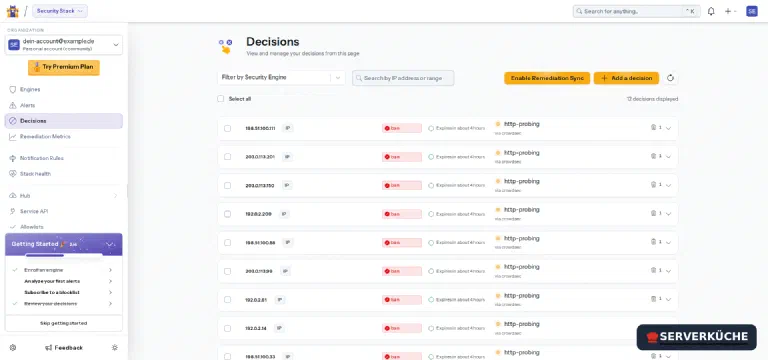
öffentlichen IP kommt bei den Szenarien überhaupt an.Wer die Sperren lieber grafisch statt in cscli-Tabellen sieht, meldet die Instanz kostenlos
in der CrowdSec-Console an (der Enroll-Befehl steht in „Wartung &
Backups"). Dort erscheinen dieselben Entscheidungen aufbereitet:
Die mit der Traefik-Collection installierten HTTP-Szenarien decken das ab, was echte Scanner
den ganzen Tag versuchen: das Abklopfen nicht existierender Pfade (http-probing), das
Suchen nach sensiblen Dateien und Backdoors, Path-Traversal- und SQL-Injection-/
XSS-Sondierungen, verdächtige User-Agents bekannter Scanner sowie die Ausnutzung
bekannter CVEs (aus der Collection crowdsecurity/http-cve). Welche Szenarien aktiv sind,
zeigt docker exec crowdsec cscli scenarios list.
Noch eine Stufe schärfer: AppSec (WAF)
Ob CrowdSec deine Logs überhaupt liest, zeigt die Metrik-Übersicht. Ein blankes
cscli metrics schüttet inzwischen ein Dutzend Tabellen aus – frag deshalb gezielt nur die
Acquisition ab:
docker exec crowdsec cscli metrics show acquisition| Source | Lines read | Lines parsed | Lines unparsed | Lines poured to bucket | Lines whitelisted |
| file:/var/log/traefik/access.log | 40 | 40 | - | - | 40 |Lines read und Lines parsed gleich hoch heißt: CrowdSec liest die Datei und versteht
das JSON. Dass hier auch Lines whitelisted bei 40 steht, ist dem Test geschuldet – die
Anfragen kamen aus dem Docker-Netz (siehe Kasten oben). Fehlt die Zeile ganz, kommt kein
Log an: cscli lässt leere Tabellen weg, du siehst also nicht Lines read: 0, sondern
überhaupt keine Acquisition-Zeile – dann zurück zu Schritt 1.
Schritt 6: Dich selbst nicht aussperren
Ein Fehlalarm gegen deine eigene Wartungs-IP ist ärgerlich. Trag deine feste IP als
vertrauenswürdig in die Middleware ein – der Bouncer prüft sie dann gar nicht erst.
Ergänze in ~/traefik/dynamic/crowdsec.yaml unter bouncer::
          clientTrustedIPs:
            - "DEINE_FESTE_IP/32"
Mit --providers.file.watch=true (Schritt 3) übernimmt Traefik die Änderung ohne Neustart.
Nachgeprüft: Eine als vertrauenswürdig eingetragene IP bekommt selbst bei aktiver Sperre
weiter 200 – der Bouncer fragt die Sperrliste für sie gar nicht erst ab.
Hast du dich doch einmal selbst gesperrt, hebt ein Befehl die Sperre sofort auf – und im Notfall kommst du über die VNC-Konsole im SCP immer noch auf den Server:
docker exec crowdsec cscli decisions delete --ip DEINE_IP   # eine IP
docker exec crowdsec cscli decisions delete --all           # alle Sperren
Wenn es nicht funktioniert
Eine frisch gesetzte Sperre wirkt nicht, die IP bekommt weiter 200. Der Bouncer cached
die Entscheidungen und zieht neue im stream-Modus erst nach dem Pull-Intervall (bis zu ~60
Sekunden). Kurz warten. Wer die Reaktionszeit drücken will, senkt updateIntervalSeconds in
der Middleware (Schritt 3).
cscli metrics show acquisition zeigt keine Zeile für die Log-Datei. CrowdSec liest die
Logs nicht – und weil cscli leere Tabellen weglässt, fehlt die Zeile komplett statt
Lines read: 0 zu zeigen. Häufigste Ursache: der Container startete, bevor die
access.log existierte; dann steht in docker logs crowdsec die Zeile
No matching files for pattern /var/log/traefik/access.log, und CrowdSec nimmt die Datei auch
später nicht von allein auf – cd ~/crowdsec && docker compose restart behebt das. Prüfe
sonst, dass Traefik wirklich nach /var/log/traefik/access.log schreibt (Schritt 1), dass
beide Container denselben Host-Pfad einbinden und dass die acquis.yaml genau diesen Pfad
nennt.
Nach dem Neustart von Traefik bekommt jede App 403 – auch du selbst. Der Bouncer konnte
die LAPI beim Start nicht erreichen und blockt dann im Zweifel, statt ungeschützt
durchzulassen. Im Traefik-Log steht dazu crowdsecQuery:unreachable mit der URL
http://crowdsec:8080/v1/decisions/stream. Prüfe mit docker ps, dass der crowdsec-Container
Up ist – sobald der nächste Pull klappt (bis zu ~60 Sekunden), gehen die Anfragen von allein
wieder durch. Das ist sicher, macht CrowdSec aber zu einer kritischen Komponente: Läuft der
Container nicht, ist deine Seite betroffen. restart: unless-stopped (oben gesetzt) holt ihn
nach einem Server-Neustart automatisch zurück.
CrowdSec sperrt lauter harmlose oder gar keine echten Besucher – die erkannte IP ist immer
die deines CDNs. Sitzt ein CDN wie Cloudflare vor Traefik, sieht Traefik nur dessen IP.
Dann die echte Client-IP aus dem X-Forwarded-For-Header lesen lassen: In der Middleware
forwardedHeadersTrustedIPs mit den CDN-Netzen füllen – sonst sperrst du am Ende das CDN.
Direkt an netcup (ohne CDN) ist hier nichts zu tun.
docker compose up -d bei Traefik meldet einen Plugin-Fehler. Traefik lädt das Plugin
beim Start aus dem Netz. Prüfe, dass der Server raus darf (die
netcup-Firewall sperrt ausgehend nur SMTP, UFW
ebenso wenig) und dass modulename und version exakt stimmen.
CrowdSec sperrt nichts, obwohl die Angriffe in der access.log stehen – oder es sperrt 172.18.0.1. Dann sieht Traefik die echte Absenderadresse gar nicht. Das passiert bei IPv6-Besuchern, wenn das proxy-Netz ohne IPv6 angelegt wurde: Docker schiebt die Verbindung dann über einen Hilfsprozess und ersetzt die Quelladresse durch die des Bridge-Gateways. In der access.log steht dann bei allen IPv6-Zugriffen dieselbe 172.x.x.x, und eine Sperre darauf trifft entweder niemanden oder alle. Leg das Netz mit --ipv6 neu an; die Anleitung dafür steht im Reverse Proxy mit Traefik.
Dein Problem ist nicht dabei? Alle Fehlermeldungen durchsuchen →
Wartung & Backups
Szenarien aktuell halten. CrowdSecs Stärke sind gepflegte Erkennungsregeln – zieh sie regelmäßig nach:
docker exec crowdsec cscli hub update && docker exec crowdsec cscli hub upgrade. Das Image (crowdsecurity/crowdsec) und die Plugin-Version (v1.7.1) hebst du bewusst an; lies bei Hauptversionen die Release-Notes. Nach einem Plugin-Update zeigt dir die SpalteVersionincscli bouncers list, ob Traefik die neue Fassung wirklich geladen hat. CrowdSec entwickelt sich zügig – ein guter Kandidat für regelmäßige Versionsprüfung.Zugriffs-Log rotieren. Traefiks
/var/log/traefik/access.logwächst sonst unbegrenzt. Richte eine logrotate-Regel ein – zwingend mitcopytruncate: Diese Variante kopiert die Datei weg und leert das Original an Ort und Stelle, statt es umzubenennen und neu anzulegen. Nur so behält CrowdSecs Tail den Dateizugriff (bei rename/create verlöre es den Handle und läse nichts mehr). Lege/etc/logrotate.d/traefikan:Ausgabe/var/log/traefik/access.log { daily rotate 7 compress missingok notifempty copytruncate }CrowdSec liest nach dem Truncate an der wieder wachsenden Datei ganz normal weiter – ein Neustart des Containers ist nicht nötig.
fail2ban bleibt. Nimm fail2ban nicht heraus – es schützt weiter deinen SSH-Zugang auf Host-Ebene, während CrowdSec die Web-Apps abdeckt. Zwei Werkzeuge, zwei Zuständigkeiten.
Backups. Sichern musst du vor allem deine Konfiguration: den Ordner
~/crowdsec(compose.yaml,acquis.yaml) und~/traefik/dynamic/crowdsec.yamlmit dem Bouncer-Key. Nimm sie in dein Restic-Backup auf. Die Sperrlisten selbst sind flüchtig und bauen sich von allein wieder auf – kein Backup nötig.Optional: das CrowdSec-Dashboard. Wer die Angriffe grafisch sehen will, meldet die Instanz kostenlos in der CrowdSec Console an (
docker exec crowdsec cscli console enroll DEIN_ENROLL_KEY). Die Community-Blocklist läuft auch ohne Anmeldung.In dein Monitoring einbinden.
cscli metricsliefert dir Zahlen fürs Terminal; für Dauerbeobachtung stellt CrowdSec einen Prometheus-Endpunkt bereit (in der Config unterprometheus:aktivieren), den du an deinen Grafana-Stack hängen kannst. Dann siehst du Sperren nach Herkunft und Szenario auf einen Blick: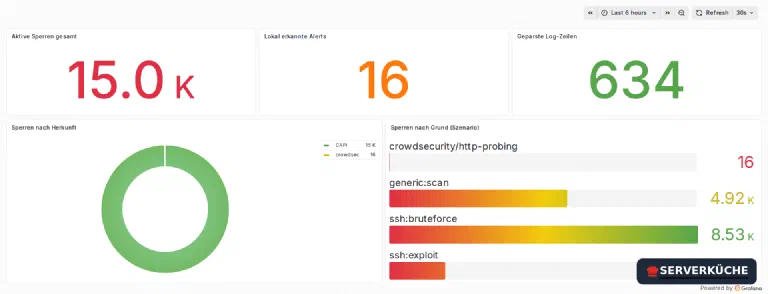
CrowdSec in Grafana: aktive Sperren nach Herkunft und Szenario, gespeist aus dem Prometheus-Endpunkt Ehrlich zum Aufwand: Nach dem Aufsetzen läuft CrowdSec weitgehend allein. Plane einmal im Monat den
hub upgradeund einen Blick aufcscli metricsund die Container-Version ein.
Zuletzt aktualisiert: 08.10.2026
Feedback per E-Mail: feedback@serverkueche.de
Das könnte dir auch schmecken