Eine Domain mit dem Server verbinden (DNS-Grundlagen)
A- und AAAA-Records, TTL und Propagation verständlich erklärt: So zeigt deine eigene Domain auf deinen Server – die Voraussetzung für HTTPS mit Traefik.
Inhaltsverzeichnis
Bisher erreichst du deinen Server nur über seine IP-Adresse. Für echte Dienste brauchst du eine Domain – nicht nur der Optik wegen: Ohne eine öffentlich auflösende Domain kann Traefik später kein TLS-Zertifikat von Let’s Encrypt holen. Dieses Tutorial verbindet deine Domain mit dem Server und erklärt die drei Begriffe, an denen Einsteiger hängenbleiben: A-Record, TTL und Propagation.
Was bauen wir?
Am Ende zeigt deine Domain (DEINE_DOMAIN) per A-Record (IPv4) und – falls dein
Server IPv6 hat – AAAA-Record auf deine Server-IP, inklusive www. Du kannst das
mit dig selbst überprüfen und verstehst, warum eine Änderung nicht immer sofort
sichtbar ist. Optional richtest du zusätzlich Reverse DNS (PTR) ein – wichtig,
sobald dein Server E-Mails verschickt. Damit ist die Grundlage für alle öffentlich
erreichbaren Dienste gelegt.
Voraussetzungen
- Ein eingerichteter Server mit bekannter öffentlicher IP-Adresse
- Eine registrierte Domain (bei netcup, einem anderen Registrar oder inklusive im Hosting-Paket)
- Zugang zur DNS-Verwaltung deiner Domain (bei netcup: das Kundenkonto CCP)
Schritt für Schritt
Schritt 1: Die Server-IP herausfinden
Verbinde dich per SSH und lass dir die öffentlichen IP-Adressen anzeigen:
ip -4 addr show scope global
ip -6 addr show scope global
Die IPv4-Adresse steht hinter inet (z. B. 203.0.113.10), eine eventuelle
IPv6-Adresse hinter inet6 (beginnt nicht mit fe80::, das wäre nur link-local).
Läuft schon Docker auf dem Server, tauchen zusätzlich private Adressen an
docker0/br-… auf: bei IPv4 aus 172.16.0.0/12, bei IPv6 solche, die mit fd
beginnen (ULA). Beide melden ebenfalls scope global, sind aber Container-Netze und
gehören nicht ins DNS. Du brauchst die Adressen von eth0. Alternativ findest du
beide auch im netcup Server Control Panel (SCP) in der Server-Übersicht.
Tipp
Schritt 2: A- und AAAA-Record anlegen
Öffne die DNS-Verwaltung deiner Domain. Dort trägst du Ressource-Records ein – die Zuordnung von Namen zu Adressen. Lege an:
| Typ | Host / Name | Wert |
|---|---|---|
A | @ | DEINE_SERVER_IPV4 |
A | www | DEINE_SERVER_IPV4 |
AAAA | @ | DEINE_SERVER_IPV6 (nur wenn vorhanden) |
AAAA | www | DEINE_SERVER_IPV6 (nur wenn vorhanden) |
@steht für die Domain selbst (DEINE_DOMAIN),wwwfür die Unterdomainwww.DEINE_DOMAIN.- A verweist auf eine IPv4-, AAAA auf eine IPv6-Adresse. Der Name „AAAA" kommt daher, dass eine IPv6- viermal so lang ist wie eine IPv4-Adresse.
- Für einzelne Dienste kannst du später gezielt Subdomains anlegen (z. B.
cloud,git) – nach demselben Muster.
Achtung
http://, kein Slash, kein Port.
Für Weiterleitungen auf andere Namen gäbe es CNAME, aber für „Domain → eigener
Server" ist der A/AAAA-Record der richtige und robusteste Weg.Schritt 3: TTL und Propagation verstehen
Jeder Record hat eine TTL (Time To Live) in Sekunden – z. B. 3600 (eine
Stunde). Sie sagt Resolvern weltweit, wie lange sie die Antwort
zwischenspeichern dürfen, bevor sie erneut nachfragen.
Daraus folgt die berüchtigte Propagation: Änderst du einen Record, sehen manche Resolver den neuen Wert sofort, andere erst nach Ablauf der alten TTL. „DNS propagiert" heißt nichts anderes, als dass diese Caches nach und nach ablaufen. Rechne im Alltag mit Minuten bis zu einer Stunde, gelegentlich länger.
Vor geplanten Umzügen
300 (5 Minuten). Dann greift die eigentliche Umstellung später fast sofort. Nach
dem Umzug wieder hochsetzen.Schritt 4: Mit dig überprüfen
Warte ein paar Minuten und prüfe dann von deinem eigenen Rechner aus, worauf die
Domain zeigt. dig ist das Standardwerkzeug dafür; auf Debian und Ubuntu steckt es im
Paket bind9-dnsutils:
sudo apt install bind9-dnsutilsDann frag den A-Record ab:
dig +noall +answer DEINE_DOMAIN ASo sieht eine korrekte Antwort aus (Beispiel für die reale Domain dieser Seite):
serverkueche.de. 3600 IN A 152.53.246.100Die Zahl 3600 ist die verbleibende TTL – sie zählt herunter, solange die Antwort im
Cache liegt –, dahinter steht die Ziel-IP. Für IPv6 fragst du analog den
AAAA-Record ab:
dig +short DEINE_DOMAIN AAAA2a0a:4cc0:c0:939c::1+short liefert nur die nackten Werte, auch für IPv4:
dig +short DEINE_DOMAIN152.53.246.100Erscheint deine korrekte Server-IP, ist die Domain verbunden. Prüfe auch www:
dig +short www.DEINE_DOMAINMit einem eigenen A-Record für www (Schritt 2) kommt genau eine Zeile mit derselben
IP wie beim Apex zurück. Zeigt www dagegen per CNAME auf die Hauptdomain – auch
verbreitet und völlig in Ordnung –, gibt dig +short erst das CNAME-Ziel und dann
dessen IP aus, so wie bei dieser Seite:
serverkueche.de.
152.53.246.100
Entscheidend ist in beiden Fällen die letzte Zeile: Dort muss die IP deines Servers stehen.
Schritt 5: Reverse DNS (PTR) setzen – optional, aber empfohlen
Der A-Record beantwortet die Frage „Welche IP gehört zu diesem Namen?". Reverse DNS – der PTR-Record – beantwortet die Gegenrichtung: „Welcher Name gehört zu dieser IP?". Für eine reine Website brauchst du das nicht. Sobald dein Server aber E-Mails verschickt – und sei es nur Benachrichtigungen von Nextcloud, Gitea & Co. –, ist es praktisch Pflicht: Die Mailserver der Gegenseite lehnen Post von IPs ohne passenden PTR ab oder werten sie als Spam. Der PTR ist dabei nur der erste von vier DNS-Bausteinen – SPF, DKIM und DMARC kommen dazu, sobald du wirklich Mails verschickst; die behandelt das Tutorial E-Mail-Zustellbarkeit.
Der entscheidende Unterschied zu den bisherigen Records: Den PTR trägst du nicht
bei deinem DNS-Anbieter ein, sondern dort, wo die IP-Adresse verwaltet wird –
also bei deinem VPS-Anbieter. Bei netcup findest du das im
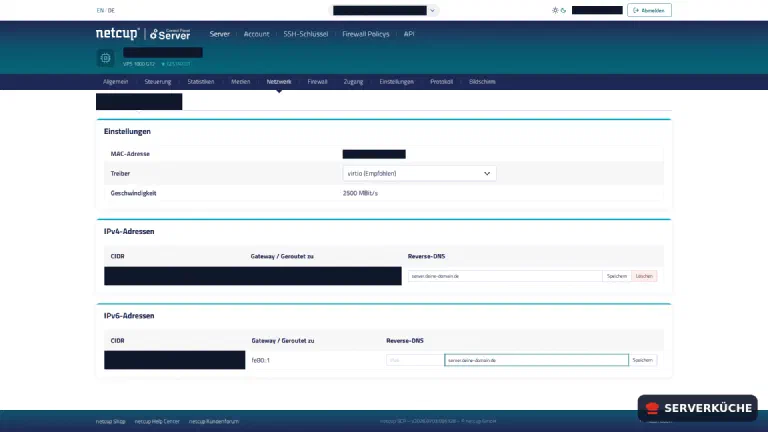
Servercontrolpanel (SCP) im Tab Netzwerk – dort gibt es je Adresse (IPv4
und IPv6) ein Feld Reverse-DNS. Trage dort einen Hostnamen ein, der per A-Record
auf denselben Server zeigt – entweder direkt DEINE_DOMAIN oder einen eigenen Namen
wie server.DEINE_DOMAIN (im Screenshot als Beispiel) – und klicke auf Speichern.
Vorwärts und rückwärts müssen zusammenpassen
DEINE_DOMAIN und www ist das durch Schritt 2 schon erfüllt. Nimmst du einen
eigenen Namen wie server.DEINE_DOMAIN, lege dafür zuerst einen A-/AAAA-Record
analog zu Schritt 2 an – sonst passt die Rückrichtung nicht.Hast du IPv6, setze den PTR für beide Adressen – IPv4 und IPv6. Der IPv6-PTR wird gern vergessen, und genau darüber stolpern manche Mailserver dann doch.
Prüfen kannst du das Ergebnis mit dig und der Option -x (Reverse Lookup) – für
IPv6 analog mit DEINE_SERVER_IPV6:
dig +short -x DEINE_SERVER_IPV4Zurückkommen sollte genau der Hostname, den du gerade eingetragen hast – mit abschließendem Punkt:
server.DEINE_DOMAIN.Kommt nichts oder noch der Standard-Name des Anbieters zurück (bei netcup etwas
wie v220….bestsrv.de), ist der PTR noch nicht (richtig) gesetzt – oder die
Änderung braucht wie bei jedem DNS-Eintrag noch etwas Zeit.
Wenn es nicht funktioniert
dig liefert keine oder eine falsche (alte) IP. Meist noch Propagation. Frage
gezielt einen öffentlichen Resolver, der deinen lokalen Cache umgeht: dig +short DEINE_DOMAIN @1.1.1.1. Zeigt der schon den richtigen Wert, ist nur dein
lokaler/Provider-Cache noch nicht abgelaufen – abwarten.
Die Domain zeigt zwar, aber die falsche IP – z. B. eine Parking-Seite des Registrars. Oft existiert noch ein alter A-Record oder eine Weiterleitung/Parking-Einstellung. Entferne widersprüchliche Einträge; pro Name und Typ sollte genau ein Wert stehen (bewusste Ausnahmen ausgenommen).
IPv4 klappt, IPv6 (AAAA) führt zu Timeouts. Du hast einen AAAA-Record eingetragen, obwohl der Server keine funktionierende IPv6-Adresse hat. Browser bevorzugen dann IPv6 und laufen in einen Timeout. AAAA-Record entfernen, bis der Server wirklich IPv6 kann.
In manchen Oberflächen wird der Wert mit angehängtem Punkt gespeichert
(DEINE_DOMAIN.) und du bist unsicher. Der abschließende Punkt (Root der
DNS-Hierarchie) ist normal und korrekt – viele DNS-Verwaltungen ergänzen ihn
automatisch. Kein Grund zur Sorge.
Vom Server verschickte E-Mails landen im Spam oder werden abgelehnt (im Mail-Log
steht z. B. does not resolve to address oder no PTR record). Der
Reverse-DNS-Eintrag (PTR) fehlt oder passt nicht zum Absender-Hostnamen. Setze den
PTR wie in Schritt 5 beschrieben beim VPS-Anbieter und achte darauf, dass er auf
denselben Namen zeigt, der auch per A-/AAAA-Record auflöst.
Dein Problem ist nicht dabei? Alle Fehlermeldungen durchsuchen →
Wartung & Backups
- DNS ist wartungsarm. Einmal korrekt gesetzt, ändert sich am A/AAAA-Record selten etwas. Ausnahme: ein Server-Umzug – dann greift der TTL-Trick aus Schritt 3.
- Dokumentiere deine Records. Halte irgendwo fest, welche Namen (
@,www,cloud, …) auf welche IP zeigen. Bei mehreren Diensten verliert man sonst den Überblick. - Kein klassisches Backup nötig, aber ein Screenshot bzw. Export deiner DNS-Zone schadet nicht, falls du den Anbieter wechselst.
- Reverse DNS bei einem IP-Wechsel mitziehen. Bekommt der Server eine neue IP (Umzug, neues Produkt), musst du den PTR beim VPS-Anbieter neu setzen – er hängt an der IP, nicht an der Domain.
Zuletzt aktualisiert: 12.09.2026
Feedback per E-Mail: feedback@serverkueche.de
Wie geht's weiter?




Das könnte dir auch schmecken