Erste Schritte mit einem netcup VPS
In 30 Minuten vom bestellten netcup-Server zum einsatzbereiten System: SSH-Login, Updates, sudo-Benutzer, Hostname und Zeitzone – Schritt für Schritt.
Inhaltsverzeichnis
Du hast deinen ersten netcup-Server bestellt – Glückwunsch! Bevor wir die Küche einheizen, richten wir das System sauber ein.
Was bauen wir?
Am Ende dieses Tutorials läuft auf deinem VPS ein aktuelles Debian 13 mit
allen Sicherheitsupdates, und du arbeitest mit einem eigenen Benutzer mit
sudo-Rechten statt dauerhaft als root. Das ist die Grundlage für alle weiteren
Rezepte in der Serverküche – vom SSH-Härten bis zur ersten Anwendung.
Tipp
Voraussetzungen
- Ein bestellter netcup-Server mit Zugangsdaten aus dem Kundenkonto
- Ein Terminal auf deinem Rechner (Linux/macOS) oder ein SSH-Client wie PuTTY (Windows)
Noch unsicher, welche Server-Größe du überhaupt brauchst? Der Server-Rechner schätzt dir RAM- und CPU-Bedarf für deine geplanten Dienste und schlägt den passenden netcup-Tarif vor. Worin sich die Tarife unterscheiden – VPS, VPS Lite oder Root-Server –, steht im Serververgleich.
VPS 1000 G12.5
4 vCore · 8 GB RAM · 128 GB SSD
ab 14,50 €/Monat
Guter Einstieg für die meisten Selfhosting-Projekte.
💶 1 Monat gratis:
Einmal einlösbar, gilt für VPS 1000 G12.5. Im leeren Warenkorb einlösen – der Code legt den Server selbst hinein. Im Warenkorb einlösen →
💶 5 € Gutschein für netcup-Neukunden: immer gültig · nicht für Domains und VPS Lite
Schritt für Schritt
Schritt 1: Per SSH einloggen
Melde dich mit der IP-Adresse deines Servers als root an. Die IP und das
Passwort findest du in den Zugangsdaten aus deinem Kundenkonto:
ssh root@DEINE_SERVER_IPBeim allerersten Login fragt SSH, ob du dem Server vertrauen willst:
The authenticity of host 'DEINE_SERVER_IP (DEINE_SERVER_IP)' can't be established.
ED25519 key fingerprint is SHA256:...
This key is not known by any other names.
Are you sure you want to continue connecting (yes/no/[fingerprint])?
Antworte mit yes – dein Rechner merkt sich den Server ab jetzt. Danach landest
du auf einem Prompt wie root@v2200123456789012345:~#: netcup vergibt als
Hostnamen ein v plus eine lange Nummer, deiner sieht also anders aus.
Schritt 2: System aktualisieren
Frisch ausgelieferte Images sind selten tagesaktuell. Hole deshalb als Erstes alle Updates – gerade Sicherheitsupdates sollten nie warten:
apt update && apt upgrade -yapt update lädt die aktuellen Paketlisten, apt upgrade -y installiert alle
verfügbaren Updates ohne Rückfrage. Debian 13 bringt dafür apt 3 mit: Statt der
langen Paketliste früherer Versionen siehst du die betroffenen Pakete in Spalten und
darunter eine knappe Zusammenfassung:
Upgrading:
  bsdutils  libblkid1  liblastlog2-2  libmount1  libsmartcols1  libuuid1  login  mount  util-linux

Summary:
  Upgrading: 9, Installing: 0, Removing: 0, Not Upgrading: 0
  Download size: 2223 kB
  Space needed: 33.8 kB / 239 GB available
Wie viele Pakete bei dir zusammenkommen, hängt davon ab, wie alt das ausgelieferte
Image ist – entscheidend ist die Summary:-Zeile: dort steht auf einen Blick, was
aktualisiert, neu installiert und entfernt wird.
Achtung
reboot), damit die Änderungen
greifen. Auf einem frischen Debian gibt es dafür noch keine Automatik – am sichersten
ist ein Neustart direkt nach dem ersten großen Update. Die Markierungsdatei
/var/run/reboot-required (an der man einen ausstehenden Reboot erkennt) legt
Debian bei Kernel-Updates von Haus aus nicht an – den passenden Hook bringt erst
das Paket aus dem Tutorial
automatische Updates mit.Schritt 3: Einen sudo-Benutzer anlegen
Arbeite nicht dauerhaft als root: Ein Tippfehler mit vollen Rechten kann das
ganze System zerlegen, und ein eigener Benutzer ist die Voraussetzung, um den
root-Login später komplett abzuschalten. Lege einen
Benutzer an – wir nennen ihn
hier koch, du kannst jeden Namen wählen:
adduser kochDu wirst nach einem Passwort und ein paar optionalen Angaben gefragt (die Angaben kannst du mit Enter überspringen). Danach bekommt der Benutzer sudo-Rechte:
usermod -aG sudo kochSchritt 4: Den neuen Benutzer testen
Prüfe in einer neuen Terminal-Sitzung (die root-Sitzung offen lassen!), dass Login und sudo funktionieren:
ssh koch@DEINE_SERVER_IP
sudo whoami
Nach Eingabe deines Passworts sollte sudo whoami die Ausgabe root liefern.
Ab jetzt arbeitest du mit diesem Benutzer weiter.
Wenn es nicht funktioniert
ssh: connect to host … port 22: Connection timed out. Meist ist die IP falsch
abgetippt oder der Server noch nicht fertig provisioniert. Prüfe die IP in deinem
Kundenkonto und ob der Server dort als „online" angezeigt wird. Warte nach der
Bestellung ein paar Minuten.
Permission denied, please try again beim root-Login. Falsches Passwort – oft
ein Copy-Paste-Problem mit unsichtbaren Leerzeichen am Ende oder ein abweichendes
Tastaturlayout. Kopiere das Passwort ohne umgebende Leerzeichen direkt aus den
Zugangsdaten.
WARNING: REMOTE HOST IDENTIFICATION HAS CHANGED!. Der Server wurde neu
installiert und hat einen neuen Host-Key – SSH schlägt zu Recht Alarm. Wenn du
selbst neu installiert hast, entferne den alten Eintrag mit ssh-keygen -R DEINE_SERVER_IP und verbinde neu. Hast du nicht neu installiert, geh der Sache nach,
bevor du dich verbindest.
sudo: command not found als neuer Benutzer. Auf Minimal-Images fehlt das Paket
manchmal. Als root nachinstallieren: apt install sudo. Danach prüfen, dass der
Benutzer in der Gruppe ist: groups koch muss sudo enthalten – sonst Schritt 3
wiederholen und einmal ab- und wieder anmelden.
Dein Problem ist nicht dabei? Alle Fehlermeldungen durchsuchen →
Wartung & Backups
- Updates:
sudo apt update && sudo apt upgradesolltest du mindestens wöchentlich einplanen – oder du automatisierst Sicherheitsupdates mitunattended-upgrades. - Snapshots: Lege im netcup Server Control Panel (SCP) vor größeren Änderungen einen Snapshot an. Das ist dein Rettungsanker, solange du noch keine richtige Backup-Strategie hast – ein Snapshot ersetzt aber kein Backup außerhalb des Servers.
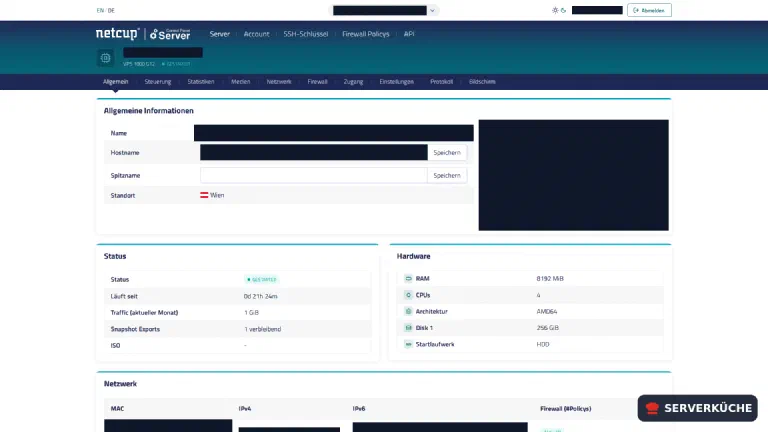
- Zugangsdaten: Bewahre das root-Passwort sicher auf (Passwortmanager). Über die VNC-Konsole im SCP kommst du auch dann noch an den Server, wenn SSH klemmt.
Beides findest du in der Server-Übersicht des SCP: Die VNC-Konsole liegt unter dem Reiter „Bildschirm" (in der englischen Panel-Sprache „Screen"), das verbleibende Snapshot-Kontingent zeigt der Status-Block.
Zuletzt aktualisiert: 27.09.2026
Feedback per E-Mail: feedback@serverkueche.de
Wie geht's weiter?




Das könnte dir auch schmecken