Firefly III Teil 2: Kontoumsätze mit dem Data Importer einlesen
Der Data Importer 2.3 liest CSV-Exporte der Bank in Firefly III ein: Zugriffstoken, Spaltenrollen, Dubletten – und der Passwortschutz, den er nicht mitbringt.
Inhaltsverzeichnis
Ein Haushaltsbuch, in das man jede Buchung von Hand tippt, führt man drei Wochen lang. Danach nicht mehr. Der Data Importer ist der Dienst, der diese Lücke schließt. Er ist bewusst ein eigenes Programm und kein Knopf in Firefly III.
Was bauen wir?
Wir stellen den Firefly III Data Importer 2.3.5 neben das Haushaltsbuch aus Teil
1, verbinden ihn über ein Zugriffstoken mit Firefly III und
lesen den CSV-Export einer Bank ein: Datum, Empfänger, Verwendungszweck, Betrag. Am Ende stehen die
Umsätze als richtige Buchungen in Firefly III, sauber unter einem Import-Schlagwort gebündelt. Den
monatlichen Nachschub erledigt auf Wunsch ein curl-Aufruf aus dem Cron.
Der Importer bringt keine Anmeldung mit
Der Data Importer hat keinerlei Benutzerverwaltung. Wer die Adresse kennt, sieht den Assistenten und darf hochladen. Weil der Dienst dein Firefly-Token in der Tasche hat, schreibt er damit in dein Haushaltsbuch. Das ist die Bauweise: Der Importer gilt als Werkzeug, das man sich neben die eigene Firefly-Installation stellt, und nicht als Dienst fürs offene Internet.
Deshalb steht der Passwortschutz in diesem Tutorial in Schritt 2, bevor der Container das erste Mal startet, und nicht als Nachtrag am Ende.
Nicht dabei ist der direkte Bankzugang. Der Importer kennt zwar Schnittstellen zu Diensten wie GoCardless, Enable Banking oder SimpleFIN, aber die brauchen alle ein Konto bei einem Drittanbieter, dem du Zugriff auf deine Umsätze gibst. Und ausgerechnet FinTS/HBCI, der deutsche Standard, steht in der Übersicht auf Not available yet. Für deutsche Konten heißt der zuverlässige Weg deshalb: CSV beim Online-Banking herunterladen und hier einlesen. Genau den bauen wir.
Voraussetzungen
- Ein laufendes Firefly III aus Teil 1: gleicher Server,
gleiches
compose.yaml, wir erweitern es nur - Eine zweite Subdomain, die auf den Server zeigt (im Beispiel
import.DEINE_DOMAIN) - Ein CSV-Export aus deinem Online-Banking
- Etwa 40 Minuten
VPS 1000 G12.5
4 vCore · 8 GB RAM · 128 GB SSD
ab 14,50 €/Monat
Gemessen: der Importer belegt rund 60 MB zusätzlich. Er läuft neben Firefly III auf demselben kleinen VPS.
💶 1 Monat gratis:
Einmal einlösbar, gilt für VPS 1000 G12.5. Im Warenkorb einlösen →
💶 5,95 € Gutschein für netcup-Neukunden: immer gültig · nicht für Domains und VPS Lite
Schritt für Schritt
Schritt 1: Ein Zugriffstoken in Firefly III anlegen
Der Importer meldet sich bei Firefly III wie eine fremde Anwendung an, und zwar über ein persönliches Zugriffstoken. Melde dich in Firefly III an und öffne über das Benutzermenü oben rechts (das Personensymbol) Fernzugriff und Token. Ganz unten steht Persönliche Zugangs-Tokens, daneben der Knopf Neuen Schlüssel erstellen.
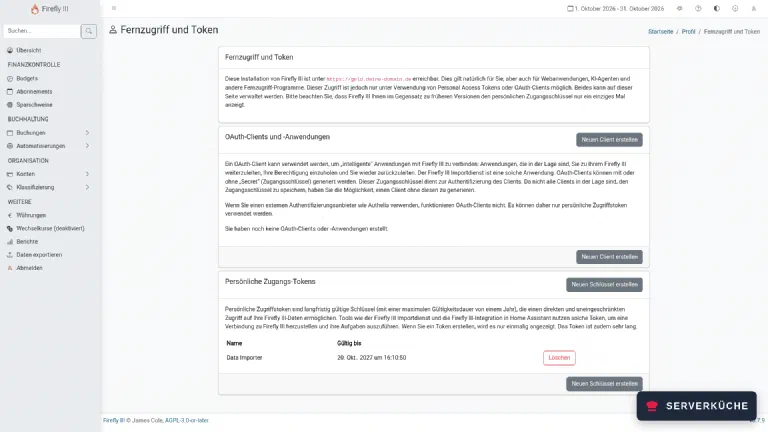
Vergib einen sprechenden Namen (Data Importer) und bestätige mit Create. Firefly III zeigt dir
das Token danach in einem Fenster an, und zwar genau einmal. Schließt du das Fenster, ohne zu
kopieren, bleibt nur: Token löschen und ein neues anlegen. Das Token ist gut 1.000 Zeichen lang,
ein JSON Web Token und keine kurze Zeichenkette. Kopiere es als Ganzes.
Nach einem Jahr läuft es ab. Firefly III begrenzt die Gültigkeit, das Ablaufdatum steht in der Liste. Notier es dir, sonst hört der Import in zwölf Monaten kommentarlos auf (siehe „Wartung & Backups“).
Token oder OAuth-Client?
Schritt 2: Den Importer mit Passwort in den Stack aufnehmen
Leg neben der .env aus Teil 1 eine zweite Datei nur für den Importer an:
# /opt/firefly/importer.env
FIREFLY_III_URL=http://app:8080
VANITY_URL=https://geld.DEINE_DOMAIN
FIREFLY_III_ACCESS_TOKEN=DEIN_SEHR_LANGES_TOKEN
TRUSTED_PROXIES=**
EXPECT_SECURE_URL=true
FALLBACK_LOCALE=de_DE
TZ=Europe/Berlin
FIREFLY_III_URL ist die Adresse im Docker-Netz, nicht die öffentliche. Der Importer spricht
Firefly III direkt an, ohne Umweg über Traefik und ohne TLS-Handschlag. VANITY_URL ist die
öffentliche Adresse. Sie steht in den Verweisen, die der Importer nach dem Import anzeigt
(„Created withdrawal #3“). Ohne sie zeigen diese Links ins interne Netz und laufen im Browser ins
Leere. TRUSTED_PROXIES=** erlaubt dem Importer, den Headern von Traefik zu glauben, und
FALLBACK_LOCALE=de_DE hilft beim Deuten von Beträgen.
chmod 600 /opt/firefly/importer.envJetzt der Container. Für den Passwortschutz brauchst du einen bcrypt-Hash, den ein Wegwerf-Container erzeugt:
docker run --rm httpd:2.4-alpine htpasswd -nbB importer DEIN_PASSWORTimporter:$2y$05$Jthy7xqkzzGiBIrBf01iA.EzbN9zlcTRpHYjusQLgsV3FkVJz7j/mDie Ausgabe kommt gleich in ein Traefik-Label. Jedes $ musst du dort verdoppeln ($$), sonst
versucht Compose, den Hash als Variable aufzulösen, und übrig bleibt ein Torso. Ergänze in
/opt/firefly/compose.yaml unter services: diesen Block:
  importer:
    image: fireflyiii/data-importer:version-2.3.5
    container_name: firefly-importer
    restart: unless-stopped
    depends_on: [app]
    env_file: importer.env
    networks: [firefly-intern, proxy]
    labels:
      - traefik.enable=true
      - traefik.docker.network=proxy
      - traefik.http.routers.fidi.rule=Host(`import.DEINE_DOMAIN`)
      - traefik.http.routers.fidi.entrypoints=websecure
      - traefik.http.routers.fidi.tls.certresolver=le
      - traefik.http.services.fidi.loadbalancer.server.port=8080
      - traefik.http.routers.fidi.middlewares=fidi-auth
      - traefik.http.middlewares.fidi-auth.basicauth.users=importer:$$2y$$05$$DEIN_HASH
Der Importer hängt in beiden Netzen: im internen, um app:8080 zu erreichen, und im
proxy-Netz, damit Traefik ihn veröffentlichen kann. Starten:
cd /opt/firefly
docker compose up -d
docker compose ps --format '{{ .Name }}\t{{ .Status }}'firefly Up 2 minutes (healthy)
firefly-cron Up 2 minutes
firefly-db Up 2 minutes (healthy)
firefly-importer Up 20 seconds (healthy)Prüf den Passwortschutz, bevor du irgendetwas anderes tust:
curl -s -o /dev/null -w "%{http_code}\n" https://import.DEINE_DOMAIN/
curl -s -o /dev/null -w "%{http_code}\n" -u importer:DEIN_PASSWORT https://import.DEINE_DOMAIN/401
200Kommt beim ersten Aufruf eine 200, greift die Middleware nicht, und dein Importer steht offen
im Netz. In dem Fall den Namen der Middleware im middlewares-Label mit dem im
basicauth-Label vergleichen; sie müssen identisch sein.
Ruf die Seite nun im Browser auf. Nach der Passwortabfrage begrüßt dich der Importer mit einer Liste der Datenquellen und dem Satz You’re using a Personal Access Token to authenticate to Firefly III. Das ist die Bestätigung, dass das Token angekommen ist.
Der Importer spricht Englisch
Schritt 3: Die CSV der Bank vorbereiten
Lade im Online-Banking den Umsatzexport als CSV herunter. Was dabei herauskommt, sieht je nach Bank etwas anders aus, folgt aber fast immer diesem Muster:
Buchungstag;Empfänger;Verwendungszweck;Betrag;Währung
01.09.2026;EDEKA Südstadt;Wocheneinkauf;-87,40;EUR
03.09.2026;Stadtwerke;Strom Abschlag September;-62,00;EUR
10.09.2026;Arbeitgeber GmbH;Gehalt September;2450,00;EUR
Drei Eigenheiten deutscher Exporte werden gleich wichtig: Semikolon statt Komma als
Trennzeichen, TT.MM.JJJJ als Datum und das Komma als Dezimaltrennzeichen. Das Vorzeichen
entscheidet über die Art der Buchung: Minus wird eine Ausgabe, Plus eine Einnahme.
Wirf vorher einen Blick in die Datei und wirf raus, was nicht dazugehört: Viele Banken schreiben ein paar Kopfzeilen mit Kontonummer und Zeitraum vor die eigentliche Tabelle. Der Importer erwartet die Spaltenüberschriften in der ersten Zeile.
Schritt 4: Import anlegen und Optionen setzen
Klick auf der Startseite in der Zeile File (CSV or CAMT.* files) auf Start. Im nächsten Schritt lädst du die CSV hoch (das Konfigurationsfeld darunter bleibt beim ersten Mal leer) und bestätigst mit Next →. Danach kommt die wichtigste Seite des ganzen Assistenten:
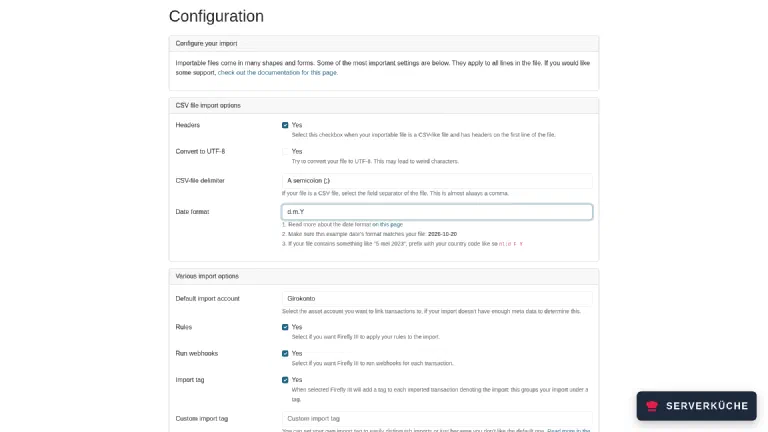
Für einen deutschen Export stellst du ein:
Headers                 Yes           Überschriften in Zeile 1
CSV-file delimiter      A semicolon   das deutsche Trennzeichen
Date format             d.m.Y         passend zu 01.09.2026
Default import account  Girokonto     das Bestandskonto aus Teil 1
Am Datumsformat scheitern die meisten Importe, und zwar leise (siehe „Wenn es nicht
funktioniert“). Die Vorgabe Y-m-d passt zu 2026-09-01, nicht zu 01.09.2026. Der Hinweis unter
dem Feld zeigt ein Beispieldatum, aber nur im zuletzt gespeicherten Format. Beim ersten Durchgang
steht dort also noch Y-m-d, auch wenn du schon d.m.Y eingetippt hast.
Vergleich dein Format deshalb mit einer Zeile aus der Datei.
Die übrigen Vorgaben kannst du so lassen. Zwei davon sind erwähnenswert:
- Import tag ist aktiv und hängt an jede importierte Buchung ein Schlagwort mit Datum und Uhrzeit des Imports. Das ist die Rückfahrkarte: Ging etwas schief, findest du über dieses Schlagwort genau die Buchungen dieses Laufs wieder.
- Duplicate transaction detection steht auf Content-based detection. Damit erkennt Firefly III eine Buchung wieder, die du schon einmal eingelesen hast. Überlappende Exporte zweier Monate sind also kein Problem.
Mit Submit → geht es weiter.
Schritt 5: Den Spalten ihre Rolle geben
Jetzt sagst du dem Importer, was in welcher Spalte steht. Er zeigt zu jeder Spalte echte Beispiele aus deiner Datei, was das Zuordnen angenehm eindeutig macht:
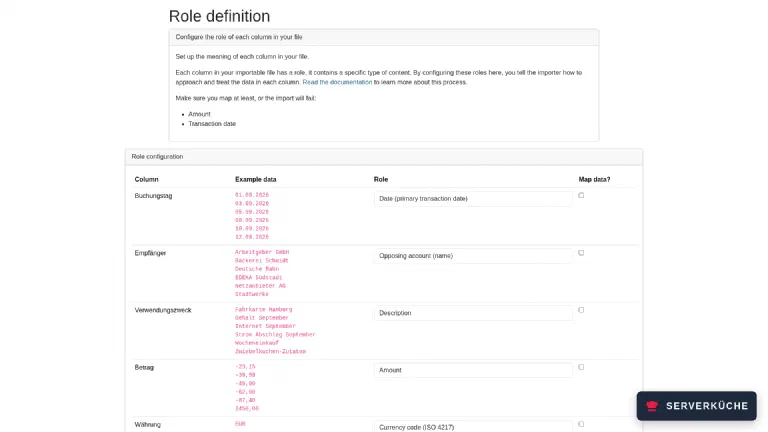
Für unser Beispiel:
Buchungstag        → Date (primary transaction date)
Empfänger          → Opposing account (name)
Verwendungszweck   → Description
Betrag             → Amount
Währung            → Currency code (ISO 4217)
Pflicht sind nur zwei Rollen: Amount und ein Datum. Das schreibt der Importer oben auf der
Seite auch hin. Alles andere ist optional. Ohne Opposing account (name) landen aber sämtliche
Ausgaben auf einem namenlosen Gegenkonto, und die Auswertung in Firefly III ist wertlos.
Rechts steht bei jeder Zeile ein Kästchen Map data?. Hakst du es an, darfst du im nächsten Schritt jeden Wert aus der Datei von Hand einem bestehenden Konto in Firefly III zuordnen, etwa drei Schreibweisen desselben Supermarkts auf ein Ausgabenkonto. Beim ersten Import bringt das nichts, weil es die Gegenkonten noch gar nicht gibt; die Auswahl enthält dann nur deine Bestandskonten. Lass es zunächst leer und schick die Seite mit Submit → ab. Der Importer legt fehlende Ausgaben- und Einnahmenkonten selbst an. Ab dem zweiten Import ist das Häkchen das Werkzeug gegen Dubletten in der Kontoliste.
Schritt 6: Umwandeln und übertragen
Der Import läuft in zwei getrennten Durchgängen, und beide starten über denselben Knopf Start job →: Zuerst wandelt der Importer die Zeilen in Firefly-Buchungen um, danach überträgt er sie. Die Trennung ist Absicht. So kann das Werkzeug Fehler beim Deuten der Datei melden, bevor irgendetwas in deiner Datenbank landet.
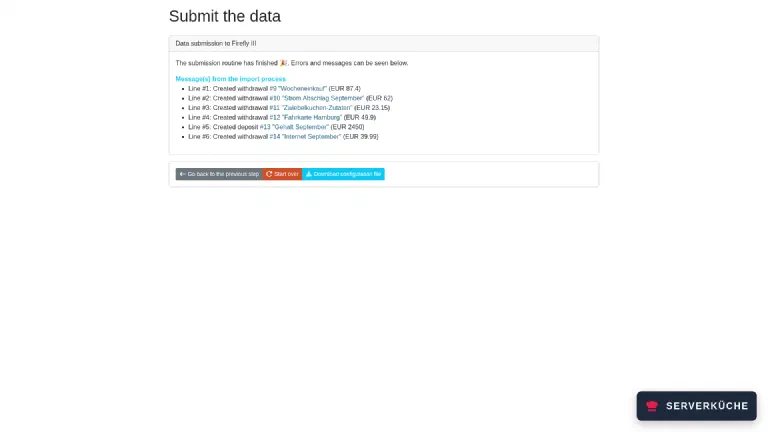
Line #1: Created withdrawal #6 "Wocheneinkauf" (EUR 87.4)
Line #5: Created deposit #10 "Gehalt September" (EUR 2450)
withdrawal ist eine Ausgabe, deposit eine Einnahme. Der Importer hat das Vorzeichen richtig
gedeutet, und aus -87,40 ist sauber 87.4 geworden. Das deutsche Dezimalkomma braucht keine
Sonderbehandlung.
Klick zum Schluss auf Download configuration file und heb die JSON-Datei auf. Sie enthält alles, was du gerade eingestellt hast. Die wichtigsten ihrer gut 50 Einträge sind Trennzeichen, Datumsformat, Rollen und Zielkonto:
{
  "version": 3,
  "date": "d.m.Y",
  "delimiter": "semicolon",
  "headers": true,
  "default_account": 1,
  "roles": ["date_transaction", "opposing-name", "description", "amount", "currency-code"],
  "duplicate_detection_method": "classic",
  "flow": "file"
}
Beim nächsten Mal lädst du sie zusammen mit der neuen CSV hoch und überspringst die Schritte 4 und 5 komplett. Sie ist außerdem die Voraussetzung für die Automatisierung in Schritt 8.
Schritt 7: Das Ergebnis in Firefly III
Wechsel zurück ins Haushaltsbuch und öffne Klassifizierung → Schlagwörter. Dort steht der Lauf als ein Eintrag, und dahinter liegen genau die Buchungen dieses Imports. Die Seite zeigt nur den Zeitraum, der oben rechts eingestellt ist; liegen die Umsätze im Vormonat, stell ihn dort um:
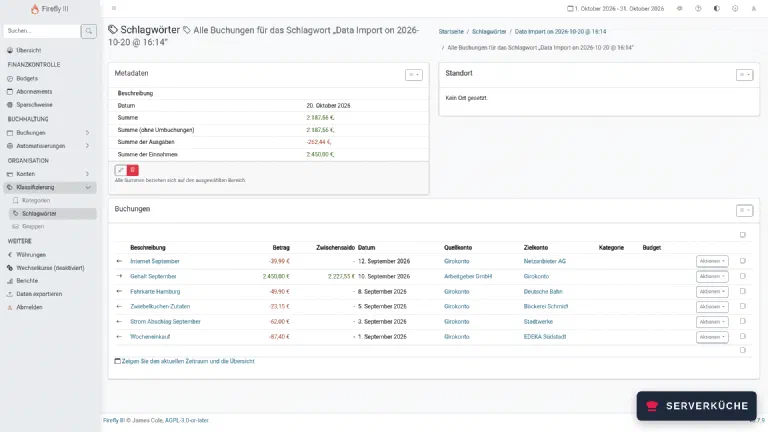
Prüf zwei Dinge:
- Stimmen die Daten? Alle Buchungen mit demselben Datum sind das sichere Zeichen für ein falsches Datumsformat.
- Stimmen die Gegenkonten? In der Spalte Zielkonto sollten die Empfänger aus der CSV stehen, nicht „(no name)“.
Ist etwas schiefgegangen, markierst du auf der Seite des Schlagworts alle Buchungen und nimmst den Lauf mit Ausgewählte löschen zurück, statt Buchung für Buchung zu suchen.
Schritt 8: Wiederkehrende Importe automatisieren
Ab hier wird es bequem. Der Importer bringt einen Endpunkt mit, an den du Datei und Konfiguration
direkt schicken kannst, ohne Assistent und ohne Browser. Er ist ab Werk aus und braucht zwei
Einträge in der importer.env:
AUTO_IMPORT_SECRET=EIN_GEHEIMNIS_MIT_MINDESTENS_16_ZEICHEN
CAN_POST_FILES=truecd /opt/firefly
docker compose up -d --force-recreate importerDanach genügt ein Aufruf mit der CSV und der Konfigurationsdatei aus Schritt 6:
curl -u importer:DEIN_PASSWORT \
  -F "importable=@umsaetze-oktober.csv" \
  -F "json=@firefly-config.json" \
"https://import.DEINE_DOMAIN/autoupload?secret=DEIN_GEHEIMNIS"{"message":"Translate the import result to a JSON thing."}Diese Antwort ist ein unübersetzter Platzhalter im Programm und kommt auch dann, wenn alles geklappt hat. Das Ergebnis steht nicht darin. Nachsehen kannst du im Protokoll des Containers:
docker compose logs importer --since 5m | grep -E "Created (withdrawal|deposit)|Duplicate of"Zwei Dinge sind bei diesem Weg leicht zu übersehen. Der Passwortschutz gilt auch hier: Ohne -u
antwortet der Endpunkt mit 401, noch bevor das Geheimnis geprüft wird. Das ist gut so, nur muss
dein Cron-Eintrag beides mitbringen. Und das Geheimnis steht in der URL und landet damit im
Zugriffsprotokoll des Containers. Nimm ein eigenes, das du sonst nirgends verwendest.
Zwei Türen, ein Schlüsselbund
CAN_POST_FILES=true hast du einen Weg geöffnet, der ohne Browser Buchungen in dein
Haushaltsbuch schreibt. Er ist durch zwei Dinge gesichert: das Passwort vor dem Dienst und das
Geheimnis in der URL. Nimm für beides lange Zufallszeichenketten, und schalte CAN_POST_FILES
wieder auf false, wenn du den automatischen Weg nicht mehr brauchst. Ein aktiver Endpunkt, an
den man sich erinnert, ist besser als einer, den man vergessen hat.Der monatliche Lauf ist dann ein Cron-Eintrag auf dem Rechner, auf dem die Exportdatei landet, nicht auf dem Server. Wer den Export ohnehin von Hand herunterlädt, spart mit diesem Weg trotzdem den ganzen Assistenten.
Wenn es nicht funktioniert
Alle importierten Buchungen tragen dasselbe Datum – das von heute. Das Datumsformat unter
Date format passt nicht zur Datei. Und das ist die unangenehme Variante: Der Importer bricht
nicht ab und warnt auch nicht, sondern setzt für jede Zeile, die er nicht deuten kann, das aktuelle
Datum ein. Mit der Vorgabe Y-m-d gegen 01.09.2026 landen alle Buchungen auf dem Tagesdatum.
Weil sie sich dadurch von den richtigen unterscheiden, greift auch die
Dublettenerkennung nicht, und du bekommst den Import ein zweites Mal. Lauf über das Import-Schlagwort
zurücknehmen, d.m.Y eintragen, neu einlesen.
In der Vorschau steht B�ckerei Schmidt, und der Import legt keine einzige Buchung an. Der
Export der Bank ist in ISO-8859-1 kodiert statt in UTF-8, bei deutschen Banken immer noch verbreitet.
Firefly III lehnt die Zeichen ab (im Protokoll des Importers: Malformed UTF-8 characters, danach
No transactions in array, there is nothing to import.). Du siehst es schon in der Vorschau auf der
Rollen-Seite, bevor etwas importiert wird. Setz auf der Konfigurationsseite das Häkchen bei
Convert to UTF-8 und lade die Datei erneut hoch; die Umlaute kommen dann richtig an. Alternativ
wandelst du die Datei vorher selbst um: iconv -f ISO-8859-1 -t UTF-8 export.csv > umsaetze.csv.
Der zweite Import meldet rot [a117]: transactions.0.description: Duplicate of transaction #6. Das ist
die Dublettenerkennung bei der Arbeit: Diese Buchung steht schon in Firefly III. Bei überlappenden
Exporten ist das genau das gewünschte Verhalten, nur ist die Meldung als „Error" eingefärbt.
Unangenehm wird es, wenn du die Buchungen vorher gelöscht hast und trotzdem Dubletten gemeldet
bekommst: Firefly III löscht Buchungen nur in den Papierkorb, und der Vergleich greift auf diese
Reste zu. Für einen echten Neuanfang setzt du Duplicate transaction detection für diesen einen
Lauf auf No duplicate detection.
/autoupload antwortet mit 500 und einer Fehlerseite. Der Grund steht im Protokoll des
Importers: Please make sure your secret value matches whatever is in AUTO_IMPORT_SECRET heißt, das
Geheimnis stimmt nicht. Please set CAN_POST_AUTOIMPORT=true for this function to work. heißt, der
Endpunkt ist noch aus, und die Meldung nennt den falschen Schalter: Für /autoupload zählt
CAN_POST_FILES=true, CAN_POST_AUTOIMPORT gehört zu einem anderen Endpunkt. Ab Werk ist beides
aus, und das Geheimnis allein schaltet nichts frei. Beide Werte gehören in die importer.env,
und der Container muss danach mit docker compose up -d --force-recreate importer neu gebaut
werden. Kommt stattdessen eine 401, fehlt dem curl-Aufruf das -u importer:DEIN_PASSWORT für
den Passwortschutz davor.
Der Import lief durch, aber in Firefly III steht nichts Neues. Sieh im Protokoll des Importers
nach, ob die Buchungen als Dubletten abgewiesen wurden: docker compose logs importer --since 10m | grep -i duplicate. Steht dort nichts, prüf, ob überhaupt Zeilen angekommen sind. Eine CSV mit
Kopfzeilen der Bank vor der eigentlichen Tabelle wird bis zur ersten echten Zeile als Datensalat
gedeutet. Das Protokoll ist bei automatischen Läufen die einzige Quelle: IGNORE_DUPLICATE_ERRORS
blendet die Meldungen zwar in der Oberfläche aus, im Protokoll stehen sie weiter.
Dein Problem ist nicht dabei? Alle Fehlermeldungen durchsuchen →
Wartung & Backups
Der Importer selbst hat nichts zu sichern. Er hält keine Daten: Die Buchungen liegen in Firefly III, der Rest ist Konfiguration. Zwei Dateien gehören trotzdem ins Restic-Backup:
/opt/firefly/importer.env    # Token, Geheimnis, Passwort-Hash
firefly-config.json          # Trennzeichen, Datumsformat, Rollen
Die JSON-Datei ist die eigentliche Arbeitsersparnis. Geht sie verloren, klickst du den Assistenten wieder von vorn durch.
Updates laufen wie beim Haushaltsbuch über den Image-Tag. Wichtig ist, dass beide Teile zusammenpassen:
cd /opt/firefly
sed -i 's/data-importer:version-2.3.5/data-importer:version-NEUE_VERSION/' compose.yaml
docker compose pull && docker compose up -d
docker compose logs importer --tail 20
Der Importer folgt den Hauptversionen von Firefly III. Aktualisierst du Firefly III, aktualisier den
Importer im selben Aufwasch, und umgekehrt. Die stabilen Stände stehen bei den
Releases auf GitHub; die täglich gebauten
develop-Tags sind nichts für eine Installation, die deine Finanzen anfasst.
Der Termin, den du dir wirklich notieren musst, ist das Ablaufdatum des Tokens. Firefly III
begrenzt persönliche Zugriffstoken auf ein Jahr. Danach scheitert jeder Import, und zwar nicht
besonders auffällig. Trag dir den Tag aus der Token-Liste in den Kalender ein; die Erneuerung ist
ein neues Token, ein Eintrag in importer.env und ein docker compose up -d --force-recreate importer.
Und der Aufwand? Der erste Import kostet eine halbe Stunde, weil Trennzeichen,
Datumsformat und Rollen sitzen müssen. Ab dem zweiten sind es mit der Konfigurationsdatei zwei
Minuten pro Monat oder null, wenn der curl-Aufruf aus Schritt 8 im Cron steht. Dazu einmal im
Jahr das Token. Das ist der Punkt, an dem ein selbstgehostetes Haushaltsbuch aufhört, ein Vorsatz zu
sein.
Feedback per E-Mail: feedback@serverkueche.de
Das könnte dir auch schmecken