Firefly III: das selbstgehostete Haushaltsbuch
Firefly III 6.7 mit Postgres 18 hinter Traefik: drei Schlüssel, ein Cron-Container mit Tücke – und warum die Registrierung von selbst zugeht.
Inhaltsverzeichnis
Kontoauszüge sind bei deiner Bank gut aufgehoben, deine Auswertung darüber nicht unbedingt. Firefly III ist ein Haushaltsbuch mit doppelter Buchführung, das komplett auf deinem Server läuft und keine Zeile an Dritte schickt.
Was bauen wir?
Wir betreiben Firefly III 6.7.9 mit PostgreSQL 18.7 hinter Traefik, dazu einen kleinen Cron-Container für die wiederkehrenden Buchungen. Am Ende legst du Konten an, erfasst Ausgaben mit Kategorie und siehst auf der Startseite, wohin das Geld geht.
Nicht dabei: Firefly III holt von sich aus keine Kontoumsätze ab. Dafür gibt es den separaten Data Importer, der CSV-Exporte deiner Bank einliest. Er ist ein eigener Dienst mit eigener Konfiguration. Dieses Tutorial baut die Grundlage, auf der er aufsetzt; den Importer richtet Teil 2 zum Data Importer ein.
Doppelte Buchführung, auch wenn du sie nicht willst
Voraussetzungen
- Ein Reverse Proxy mit Traefik und eine Subdomain, die auf den Server zeigt
- Ein eingerichtetes Restic-Backup, denn hier liegen deine Finanzdaten und nicht irgendein Testkram
- Etwa 45 Minuten
VPS 1000 G12.5
4 vCore · 8 GB RAM · 128 GB SSD
ab 14,50 €/Monat
Gemessen im Betrieb: Firefly III rund 120 MB, PostgreSQL rund 45 MB, Cron unter 1 MB. Das läuft auch neben anderen Diensten auf dem kleinen VPS.
💶 1 Monat gratis:
Einmal einlösbar, gilt für VPS 1000 G12.5. Im Warenkorb einlösen →
💶 5,95 € Gutschein für netcup-Neukunden: immer gültig · nicht für Domains und VPS Lite
Schritt für Schritt
Schritt 1: Drei Werte, die vor dem ersten Start feststehen müssen
Firefly III braucht zwei Zeichenketten mit exakt 32 Zeichen und ein Datenbankpasswort:
mkdir -p /opt/firefly && cd /opt/firefly
openssl rand -base64 24 | tr -d '\n' | head -c 32; echo   # APP_KEY
openssl rand -hex 16                                      # STATIC_CRON_TOKEN
openssl rand -hex 16                                      # Datenbankpasswort
APP_KEY verschlüsselt Inhalte in der Datenbank. Die 32 Zeichen sind Pflicht; die offizielle Beispieldatei schreibt das mit APP_KEY=SomeRandomStringOf32CharsExactly
sogar in den Platzhalter. Ändert man den Schlüssel später, sind verschlüsselte Felder unlesbar.
STATIC_CRON_TOKEN ist ebenfalls 32 Zeichen lang und schützt den Endpunkt, über den die
nächtliche Aufgabe angestoßen wird. openssl rand -hex 16 liefert genau diese Länge.
Schritt 2: Die Konfiguration
# /opt/firefly/.env
APP_ENV=production
APP_DEBUG=false
APP_KEY=DEIN_32_ZEICHEN_SCHLUESSEL
APP_URL=https://geld.DEINE_DOMAIN
SITE_OWNER=du@DEINE_DOMAIN
TZ=Europe/Berlin
DEFAULT_LANGUAGE=de_DE
TRUSTED_PROXIES=172.18.0.0/16

DB_CONNECTION=pgsql
DB_HOST=db
DB_PORT=5432
DB_DATABASE=firefly
DB_USERNAME=firefly
DB_PASSWORD=DEIN_DB_PASSWORT
POSTGRES_PASSWORD=DEIN_DB_PASSWORT

STATIC_CRON_TOKEN=DEIN_32_ZEICHEN_TOKEN
MAIL_MAILER=log
TRUSTED_PROXIES ist das Docker-Netz, aus dem Traefik kommt. Ohne den Eintrag hält Firefly die
Verbindung für unverschlüsselt und baut Links mit http://. Welches Netz das ist, verrät
docker network inspect proxy --format '{{ range .IPAM.Config }}{{ .Subnet }} {{ end }}'.
DEFAULT_LANGUAGE=de_DE stellt die Oberfläche auf Deutsch, auch die Anmeldeseite.
MAIL_MAILER=log schreibt Mails nur ins Protokoll. Für ein Haushaltsbuch ohne
Passwort-Zurücksetzen per Mail reicht das; einen echten Mailversand ergänzt du später.
chmod 600 /opt/firefly/.envSchritt 3: Der Stack
# /opt/firefly/compose.yaml
services:
  db:
    image: postgres:18.7-alpine
    container_name: firefly-db
    restart: unless-stopped
    environment:
      POSTGRES_USER: firefly
      POSTGRES_PASSWORD: ${POSTGRES_PASSWORD}
      POSTGRES_DB: firefly
    volumes:
      - pgdata:/var/lib/postgresql
    networks: [firefly-intern]
    healthcheck:
      test: ["CMD-SHELL", "pg_isready -U firefly"]
      interval: 10s
      timeout: 5s
      retries: 6

  app:
    image: fireflyiii/core:version-6.7.9
    container_name: firefly
    restart: unless-stopped
    depends_on:
      db:
        condition: service_healthy
    env_file: .env
    volumes:
      - upload:/var/www/html/storage/upload
    networks: [firefly-intern, proxy]
    labels:
      - traefik.enable=true
      - traefik.docker.network=proxy
      - traefik.http.routers.firefly.rule=Host(`geld.DEINE_DOMAIN`)
      - traefik.http.routers.firefly.entrypoints=websecure
      - traefik.http.routers.firefly.tls.certresolver=le
      - traefik.http.routers.firefly.middlewares=firefly-nur-ich
      - traefik.http.middlewares.firefly-nur-ich.ipallowlist.sourcerange=DEINE_IPV4/32,DEIN_IPV6_PRAEFIX::/64
      - traefik.http.services.firefly.loadbalancer.server.port=8080

  cron:
    image: alpine:3.24
    container_name: firefly-cron
    restart: unless-stopped
    env_file: .env
    networks: [firefly-intern]
    command: >
      sh -c "echo \"0 3 * * * wget -qO- http://app:8080/api/v1/cron/$$STATIC_CRON_TOKEN\" | crontab - &&
      crond -f -L /dev/stdout"

volumes:
  pgdata:
  upload:

networks:
  firefly-intern:
    internal: true
  proxy:
    external: true
Die Datenbank hängt in einem Netz mit internal: true und ist damit weder von außen noch aus dem
proxy-Netz erreichbar. Der Mount liegt auf /var/lib/postgresql und nicht auf
/var/lib/postgresql/data: Ab PostgreSQL 18 verweigert der Container mit dem alten Pfad den Start.
firefly-nur-ich lässt bis zum Ende der Einrichtung nur deine eigene Adresse durch, alle anderen
bekommen 403 Forbidden. Solange noch kein Admin-Konto existiert, gehört die Instanz sonst dem,
der die Seite zuerst aufruft, und Scanner finden neue Hostnamen über die öffentlichen
Zertifikats-Logs mitunter schon Sekunden nach dem Start. Deine Adressen fragst du auf deinem eigenen
Rechner ab, nicht auf dem Server: curl -4 -s https://ifconfig.me für die IPv4,
curl -6 -s https://ifconfig.me für die IPv6 (davon die ersten vier Blöcke). Hast du kein IPv6,
lass den zweiten Eintrag samt Komma weg. Aber nur dann: Browser gehen bevorzugt per IPv6, und eine
reine IPv4-Liste sperrt dich selbst aus. Mehr dazu in
Traefik härten.
Der Cron-Container hat kein Internet
Die offizielle Vorlage lässt den Cron-Container beim Start apk add tzdata ausführen. Im internen
Netz scheitert das mit ERROR: unable to select packages: tzdata (no such package), und der
Container startet in einer Schleife neu, weil er nicht an die Paketquellen kommt.
Deshalb steht oben kein apk add im Befehl. Der Preis: Die Zeitangabe im Cron läuft in UTC, die
nächtliche Aufgabe startet also um 3 Uhr UTC statt 3 Uhr Ortszeit. Für einen Job, der
wiederkehrende Buchungen anlegt, ist das ohne Belang.
Schritt 4: Starten und prüfen
cd /opt/firefly
docker compose up -d
docker compose ps --format '{{ .Name }}\t{{ .Status }}'firefly Up 15 seconds (healthy)
firefly-cron Up 25 seconds
firefly-db Up 26 seconds (healthy)Beim ersten Start legt Firefly das Schema an; der healthy-Zustand kommt erst danach. Prüf dann,
dass der Cron-Eintrag wirklich steht:
docker compose exec cron crontab -l0 3 * * * wget -qO- http://app:8080/api/v1/cron/DEIN_32_ZEICHEN_TOKENUnd stoß die Aufgabe einmal von Hand an, statt bis 3 Uhr zu warten:
docker compose exec cron sh -c 'wget -qO- http://app:8080/api/v1/cron/$STATIC_CRON_TOKEN'{"recurring_transactions":[],"auto_budgets":[],"exchange_rates":[],"bill_notifications":[],"webhooks":[]}Die leeren Listen sind richtig: Firefly führt jede Aufgabe pro Nutzer aus, und noch gibt es keinen.
Sobald du in Schritt 5 dein Konto angelegt hast, steht in vier der fünf Listen ein Eintrag mit
"job_fired":true und "job_succeeded":true. exchange_rates bleibt leer, weil Wechselkurse ab
Werk ausgeschaltet sind. Rufst du den Endpunkt am selben Tag ein zweites Mal auf, meldet er
"job_fired":false mit It will not fire now: Jede Aufgabe läuft höchstens einmal am Tag, das ist
kein Fehler. Kommt dagegen eine HTML-Seite zurück, stimmt das Token nicht.
Schritt 5: Der erste Nutzer ist der Chef
Ruf https://geld.DEINE_DOMAIN/ auf. Weil noch niemand angelegt ist, landest du direkt auf der
Registrierung:
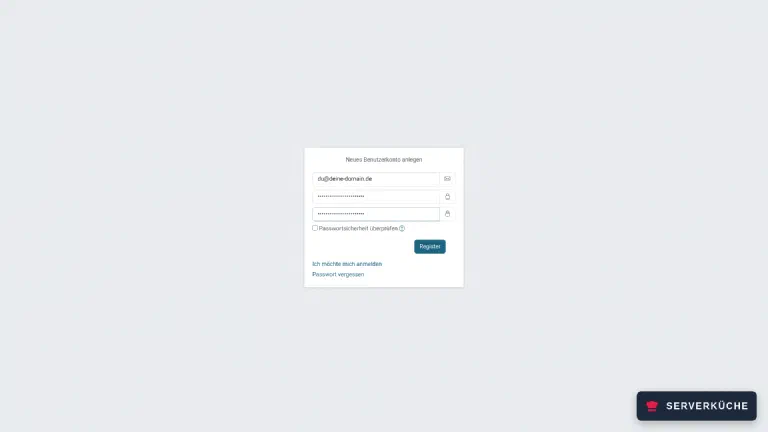
Das erste Konto wird automatisch Administrator. Und es ist gleichzeitig das letzte, das sich ohne
Zutun anlegen kann: Firefly III läuft ab Werk im Einzelnutzermodus. Wer danach /register
aufruft, landet auf einer Fehlerseite mit „Hoppla! Ein Fehler ist aufgetreten“ und dem Satz
„Firefly III ist kaputt“. Darunter steht der eigentliche Grund:
Registration is currently not available. If you are the administrator,
you can enable this in the administration.
Die Seite klingt dramatischer, als es ist. Kaputt ist nichts, die Registrierung ist nur zu, und das ist eine bemerkenswert vernünftige Voreinstellung. Bei vielen anderen Anwendungen musst du daran denken, sie selbst zu schließen. Nachsehen und ändern kannst du es über das Benutzermenü oben rechts (das Personensymbol) unter Systemeinstellungen → Firefly III Konfiguration:
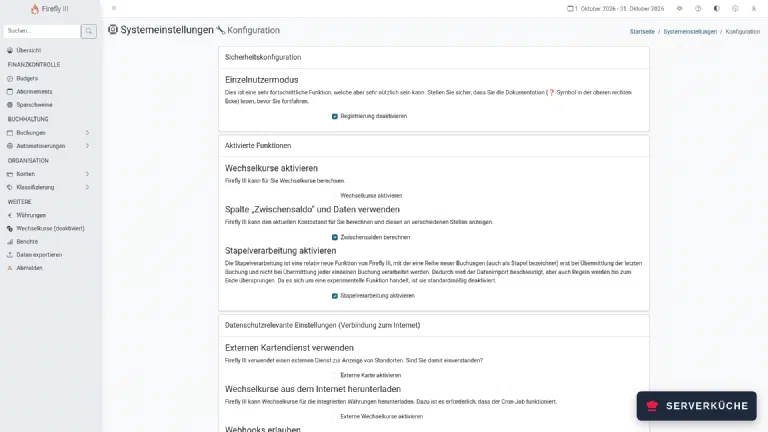
Willst du jemandem einen Zugang geben, schaltest du die Registrierung hier kurz frei und danach wieder ab.
Bis dein Konto steht, ist die Registrierung allerdings offen, und Scanner klopfen oft schon wenige Minuten nach dem Ausstellen des Zertifikats an. Dieses Fenster schließt die Sperre aus Schritt 3.
Ist dein Konto angelegt, nimm die Sperre wieder heraus: Lösch in der compose.yaml die beiden
Zeilen mit firefly-nur-ich und übernimm die Änderung:
docker compose up -dFirefly startet dabei neu. Bis der Container wieder als healthy gilt, nimmt Traefik ihn nicht in
seine Routen auf und antwortet einige Sekunden lang mit 404.
Schritt 6: Konten anlegen
Nach der Registrierung fragt Firefly in einem kurzen Einstieg nach dem Namen der Bank, dem
Kontostand, einem Sparguthaben und der Sprache. Aus dem Namen wird dein Hauptkonto; daneben
legt Firefly ein Sparkonto (Girokonto-Sparkonto, wenn du „Girokonto" eingibst) und eine
Geldbörse an. Alles lässt sich später ändern und beliebig erweitern.
Wichtig ist der Unterschied zwischen den Kontoarten:
Bestandskonto    dein echtes Geld: Girokonto, Sparkonto, Geldbörse
Ausgabenkonto    wohin Geld fließt: Supermarkt, Stadtwerke, Vermieter
Einnahmenkonto   woher Geld kommt: Arbeitgeber, Erstattungen
Ausgaben- und Einnahmenkonten musst du nicht vorher anlegen: Tippst du beim Buchen einen Namen ein, den es noch nicht gibt, legt Firefly ihn an.
Schritt 7: Die erste Buchung
Über Buchungen → Ausgaben → Neue Buchung erstellen kommst du ins Formular:
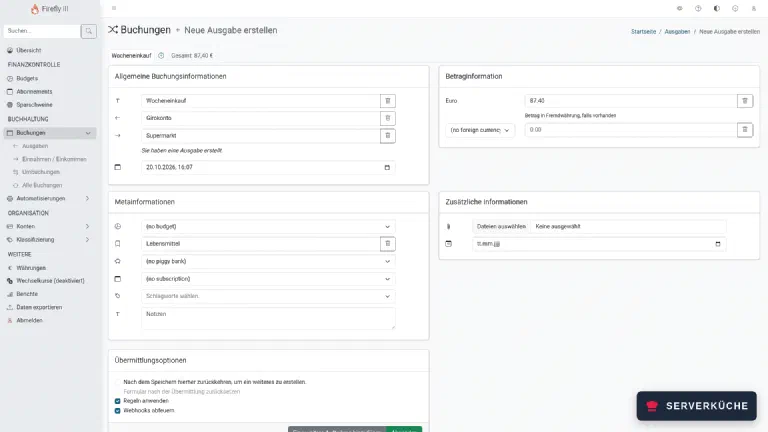
Beim Quellkonto wählst du am besten aus der Vorschlagsliste. Getippter Text funktioniert nur, wenn er exakt dem Namen eines Bestandskontos entspricht, bis zur Groß- und Kleinschreibung (siehe „Wenn es nicht funktioniert"). Das Zielkonto darf dagegen frei eingegeben werden. Die Kategorie ist optional, aber sie ist der Grund, warum die Auswertung später etwas taugt. Gewöhn dir an, sie gleich mitzugeben.
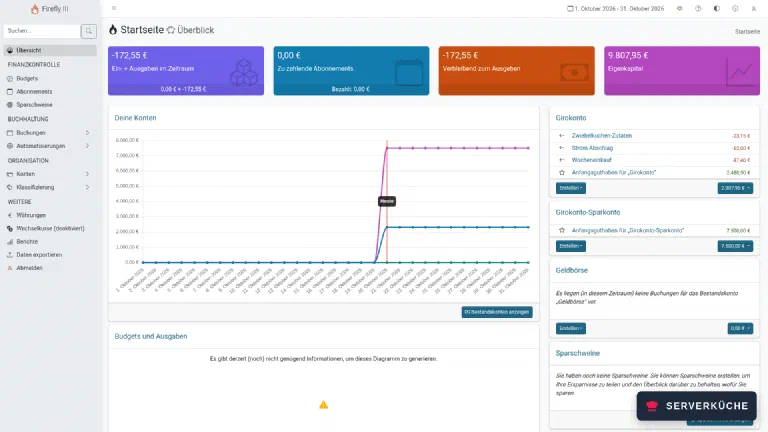
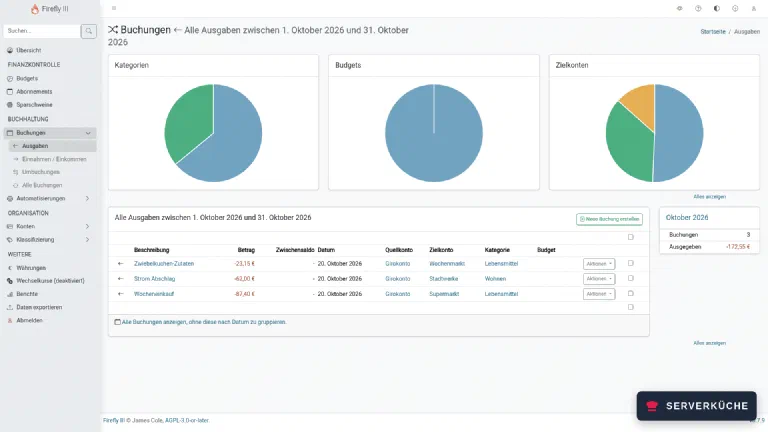
Nach ein paar Buchungen wird die Übersicht brauchbar:
Und die Ausgabenliste zeigt, wofür das Geld weggegangen ist:
Wenn es nicht funktioniert
Die Seite antwortet mit 403 Forbidden. Die Sperre aus Schritt 3 lässt deine Adresse nicht durch. Meist fehlt die IPv6 oder sie hat sich geändert. Frag beide Adressen erneut ab (siehe dort), korrigiere sourcerange und starte mit docker compose up -d neu.
Der Cron-Container startet immer wieder neu und meldet ERROR: unable to select packages: tzdata (no such package). Er hängt im internen Netz und kommt nicht an die Paketquellen von Alpine. Die offizielle Vorlage installiert dort tzdata, was ohne Internet nicht geht. Nimm das apk add aus dem Befehl heraus; der Container braucht es nicht, er muss nur app:8080 erreichen. Die Zeitangabe im Cron läuft dann in UTC.
Beim Speichern einer Buchung kommt Bei Ihrer Übermittlung ist ein Fehler aufgetreten … transactions.0.type ist ungültig. Firefly hat zum Text im Feld Quellkonto kein Bestandskonto gefunden. Das passiert, wenn du nur den Anfang tippst („Giro"), dich vertippst oder die Schreibweise abweicht („girokonto"). Tipp den Anfang, warte auf die Vorschlagsliste und klick den Eintrag an. Vorsicht mit der Pfeiltaste: Der erste Vorschlag ist schon markiert, ein Druck nach unten wählt den nächsten, bei „Giro" also das Sparkonto. Beim Zielkonto ist das anders, dort darf ein neuer Name stehen, den Firefly dann als Ausgabenkonto anlegt.
/register zeigt „Hoppla! Ein Fehler ist aufgetreten“ und „Firefly III ist kaputt“. Darunter steht Registration is currently not available. Dahinter steckt der Einzelnutzermodus, der ab Werk aktiv ist. Über das Benutzermenü oben rechts unter Systemeinstellungen → Firefly III Konfiguration kannst du ihn vorübergehend abschalten, den zweiten Zugang anlegen lassen und ihn danach wieder einschalten. Wer den Modus dauerhaft aus lässt, hat eine offene Registrierung im Internet stehen.
Der Container meldet NGINX + PHP-FPM is running correctly, die Seite wirft trotzdem Fehler. Dann sieh dir den Anfang des Protokolls an: docker compose logs app | head -60. Häufigste Ursache ist ein APP_KEY, der nicht genau 32 Zeichen hat. Die Startskripte laufen durch und melden den Webserver als bereit, während die eigentliche Anwendung beim Hochfahren mit einem Stacktrace abbricht. Das macht den Fehler so unangenehm: Der Container sieht gesund aus.
Links in der Oberfläche zeigen auf http:// statt https://. Firefly kennt die echte Adresse nur aus APP_URL und den Weiterleitungs-Headern. Prüf, ob APP_URL die vollständige https://-Adresse enthält und ob TRUSTED_PROXIES das Docker-Netz nennt, aus dem Traefik kommt. Beides muss stimmen: Die eine Einstellung setzt die Basis-Adresse, die andere erlaubt Firefly überhaupt erst, dem Proxy zu glauben.
Dein Problem ist nicht dabei? Alle Fehlermeldungen durchsuchen →
Wartung & Backups
Updates laufen über den Image-Tag; die Datenbankmigrationen macht Firefly beim Start selbst:
cd /opt/firefly
docker compose exec -T db pg_dump -U firefly firefly > vor-update-$(date +%F).sql
sed -i 's/core:version-6.7.9/core:version-NEUE_VERSION/' compose.yaml
docker compose pull && docker compose up -d
docker compose logs app --tail 20
Pinn den Tag auf die genaue Version und nimm nicht latest: Firefly III veröffentlicht neben den
stabilen Versionen täglich develop-Stände, und ein versehentlicher Sprung dorthin ist auf einem
Haushaltsbuch keine gute Idee. Den aktuellen stabilen Stand findest du bei den
Releases auf GitHub.
Sichern musst du drei Dinge, und das erste ist das entscheidende:
/opt/firefly/.env            # APP_KEY – ohne ihn ist die Datenbank unbrauchbar
pg_dump-Ausgabe              # Konten, Buchungen, Kategorien, Regeln
Volume firefly_upload        # angehängte Belege
Der APP_KEY verschlüsselt Felder in der Datenbank. Ein Dump ohne den passenden Schlüssel ist
wertlos. Beides gehört zusammen ins Restic-Backup, und zwar
verschlüsselt, denn hier liegt deine komplette Finanzlage.
Firefly III bringt zusätzlich einen eigenen Export mit (Daten exportieren), der alles als CSV ausgibt. Das ersetzt kein Backup, ist aber die Versicherung dagegen, eines Tages in einem Format festzustecken. Einmal im Jahr laufen lassen und wegräumen.
Der Ressourcenbedarf ist gering und bleibt es. Nach ein paar Seitenaufrufen:
firefly         120 MB
firefly-db       43 MB
firefly-cron    0,4 MB
Direkt nach einem Neustart liegt Firefly bei rund 25 MB und wächst mit den ersten Aufrufen auf diesen Wert. Die Datenbank lag nach dem Einrichten bei 12 MB. Sie wächst mit der Zahl der Buchungen, und das sind selbst bei täglicher Nutzung ein paar tausend im Jahr; Platz ist hier nie das Problem.
Realistischer Aufwand: ein Update alle paar Wochen mit Dump davor, zehn Minuten. Die eigentliche Arbeit ist das Buchen selbst, und die nimmt dir kein Werkzeug ab. Plan lieber zehn Minuten pro Woche dafür ein als eine große Aufholjagd im Quartal. Firefly III ist gnadenlos ehrlich darin, wie lückenhaft die Auswertung wird, wenn Buchungen fehlen.
Feedback per E-Mail: feedback@serverkueche.de
Wie geht's weiter?

Das könnte dir auch schmecken