Immich selbst hosten: dein privates Foto-Backup hinter Traefik
Immich mit Docker hinter Traefik aufsetzen: die selbst gehostete Alternative zu Google Fotos – mit Handy-Backup und automatischem HTTPS.
Inhaltsverzeichnis
Tausende Fotos und Videos vom Handy – und alle liegen bei Google oder Apple. Immich holt sie zurück auf deinen Server: ein selbst gehosteter Foto-Dienst, der Google Fotos verblüffend nahekommt, inklusive automatischem Foto-Backup vom Handy, Zeitleiste, Suche und Gesichtserkennung. In diesem Rezept setzen wir Immich sauber hinter Traefik auf.
Was bauen wir?
Am Ende läuft Immich v3 hinter deinem Traefik-Proxy, erreichbar unter
https://photos.DEINE_DOMAIN mit gültigem HTTPS. Die offizielle Immich-Handy-App
sichert deine neuen Fotos und Videos dann automatisch auf deinen Server – wie die
Cloud-Sicherung von Google Fotos, nur dass die Bilder ausschließlich bei dir liegen.
Über die Web-Oberfläche durchstöberst du deine Zeitleiste, suchst per Volltext
(„Strand", „Hund") und lässt Immich Gesichter gruppieren.
Immich besteht aus vier Containern: dem Server (Web + API), einem Machine-Learning-Dienst (für Suche und Gesichtserkennung), einer PostgreSQL-Datenbank mit Vektor-Erweiterung und einem Cache (Valkey). Klingt nach viel – die offizielle Vorlage nimmt uns aber den Großteil ab, und wir hängen davon nur den Server an Traefik.
Der Reiz gegenüber Google Fotos: Die Bilder verlassen deinen Server nicht, es gibt keine Speicherplatz-Abos und keine automatische Auswertung deiner Aufnahmen durch einen Konzern. Dafür trägst du die Verantwortung für Betrieb und – ganz wichtig – für Backups: Wenn der Server stirbt und du keine Sicherung hast, sind die Fotos weg. Genau deshalb steht das Backup weiter unten nicht als Kür, sondern als Pflicht.
Immich ist schnelllebig – Version pinnen
v3.3.3) statt release oder latest,
und mache vor jedem Update ein Backup. So bestimmst du, wann aktualisiert wird.Voraussetzungen
- Ein laufender Traefik-Reverse-Proxy mit dem
proxy-Netzwerk und dem Let’s-Encrypt-Resolverle– siehe Reverse Proxy mit Traefik. - Eine Subdomain
photos.DEINE_DOMAINmit DNS-Record auf deine Server-IP – siehe Domain mit Server verbinden. - Ein Backup. Deine Fotosammlung ist unersetzlich – richte zuerst Backups mit Restic ein.
Wie groß muss der Server sein?
Wie viel RAM deine Foto-Bibliothek samt KI-Suche wirklich braucht, rechnet dir der Server-Rechner aus.
VPS 2000 G12.5
8 vCore · 16 GB RAM · 256 GB SSD
ab 26,92 €/Monat
Für eine große Foto-Bibliothek mit Gesichtserkennung sind 16 GB RAM angenehm.
💶 1 Monat gratis:
Einmal einlösbar, gilt für VPS 2000 G12.5. Im Warenkorb einlösen →
💶 5,95 € Gutschein für netcup-Neukunden: immer gültig · nicht für Domains und VPS Lite
Schritt für Schritt
Schritt 1: DNS-Record anlegen
Lege einen Eintrag photos.DEINE_DOMAIN an, der auf deine Server-IP zeigt, und prüfe ihn:
dig +short photos.DEINE_DOMAINEs muss deine Server-IP zurückkommen – sonst holt Traefik später kein Zertifikat.
Schritt 2: Ordner und .env vorbereiten
Immich wird über eine .env-Datei konfiguriert. Leg das Projekt an:
mkdir -p ~/immich && cd ~/immichErstelle eine .env mit den Kernwerten (ein starkes DB-Passwort einsetzen – nur
Buchstaben und Ziffern, keine Sonderzeichen, das mag Immichs DB-Init nicht):
UPLOAD_LOCATION=./library
DB_DATA_LOCATION=./postgres
DB_PASSWORD=DEIN_DB_PASSWORT
DB_USERNAME=postgres
DB_DATABASE_NAME=immich
IMMICH_VERSION=v3.3.3UPLOAD_LOCATION– hier landen deine Fotos und Videos. Das ist das wichtigste Verzeichnis fürs Backup.DB_DATA_LOCATION– die PostgreSQL-Daten. Muss auf einer lokalen Platte liegen (kein Netzlaufwerk/NFS – die DB nimmt das übel).IMMICH_VERSION– die gepinnte Version.
Schritt 3: Die compose.yaml anlegen
Wir übernehmen die offizielle Immich-Vorlage und ergänzen nur die Traefik-Labels am
immich-server. Erstelle compose.yaml:
name: immich
services:
  immich-server:
    image: ghcr.io/immich-app/immich-server:${IMMICH_VERSION}
    volumes:
      - ${UPLOAD_LOCATION}:/data
      - /etc/localtime:/etc/localtime:ro
    env_file: .env
    environment:
      DB_HOSTNAME: database
      REDIS_HOSTNAME: redis
    depends_on:
      redis:
        condition: service_started
      database:
        condition: service_healthy
    labels:
      - "traefik.enable=true"
      - "traefik.http.routers.immich.rule=Host(`photos.DEINE_DOMAIN`)"
      - "traefik.http.routers.immich.entrypoints=websecure"
      - "traefik.http.routers.immich.tls.certresolver=le"
      - "traefik.http.services.immich.loadbalancer.server.port=2283"
    networks: [default, proxy]
    restart: unless-stopped

  immich-machine-learning:
    image: ghcr.io/immich-app/immich-machine-learning:${IMMICH_VERSION}
    volumes:
      - model-cache:/cache
    networks: [default]
    restart: unless-stopped

  redis:
    image: docker.io/valkey/valkey:9
    healthcheck:
      test: ["CMD-SHELL", "redis-cli ping | grep -q PONG || exit 1"]
    networks: [default]
    restart: unless-stopped

  database:
    image: ghcr.io/immich-app/postgres:14-vectorchord0.4.3-pgvectors0.2.0
    environment:
      POSTGRES_PASSWORD: ${DB_PASSWORD}
      POSTGRES_USER: ${DB_USERNAME}
      POSTGRES_DB: ${DB_DATABASE_NAME}
      POSTGRES_INITDB_ARGS: '--data-checksums'
    shm_size: 128mb
    volumes:
      - ${DB_DATA_LOCATION}:/var/lib/postgresql/data
    healthcheck:
      test: ["CMD-SHELL", "pg_isready -U ${DB_USERNAME} -d ${DB_DATABASE_NAME}"]
      interval: 10s
      timeout: 5s
      retries: 5
    networks: [default]
    restart: unless-stopped

volumes:
  model-cache:

networks:
  default:
  proxy:
    external: true
Wichtig zu verstehen:
- Nur
immich-serverhängt improxy-Netz und trägt Traefik-Labels. Der ML-Dienst, Valkey und die Datenbank bleiben ausschließlich im internendefault-Netz – von außen nicht erreichbar. loadbalancer.server.port=2283– Immich lauscht im Container auf Port 2283.- Die Datenbank ist bewusst das vorgebaute Immich-Postgres-Image mit der
Vektor-Erweiterung VectorChord (für die Bildsuche). Nimm nicht einfach ein
Standard-
postgres– die Erweiterung fehlt dann. POSTGRES_INITDB_ARGSundshm_sizestehen so auch in der offiziellen Vorlage:--data-checksumslässt Postgres beim Anlegen der Datenbank Prüfsummen mitschreiben, damit stille Datenkorruption auffällt;shm_size: 128mbhebt den mit 64 MB knappen Docker-Standard für/dev/shman, an dem größere Abfragen sonst scheitern. Die Prüfsummen greifen nur bei einer frisch angelegten Datenbank – bei einer schon laufenden Instanz ändert der Eintrag nichts mehr.- Valkey ist der Redis-Nachfolger; der Service heißt in der Immich-Vorlage aus
Kompatibilitätsgründen weiterhin
redis. Sein Healthcheck prüft bewusst auf die AntwortPONGstatt nur auf den Rückgabewert vonredis-cli ping: Antwortet der Server mit einem Fehler, endetredis-clitrotzdem mit Code 0 – der Container gälte dann als gesund, obwohl er es nicht ist. Immich hat das in der offiziellen Vorlage im September 2026 korrigiert; ältere Anleitungen zeigen noch die Variante ohnegrep. - Der Healthcheck an der Datenbank meldet, wann Postgres wirklich bereit ist. Über
depends_on: … condition: service_healthystartetimmich-servererst dann – das verhindert Migrationsfehler und den „Datenbank nicht erreichbar"-Start beim ersten Hochfahren.
Änderungen an der .env übernehmen
.env änderst, reicht ein docker compose restart nicht –
Docker liest die Umgebungsvariablen nur beim Neuerstellen der Container. Nutze dann
docker compose up -d; Compose erkennt die Änderung und baut die betroffenen Container neu.Schritt 4: Große Uploads erlauben (Traefik-Timeout)
Das ist der Stolperstein bei Immich hinter Traefik: Standardmäßig bricht Traefik
Verbindungen nach 60 Sekunden ab (readTimeout). Beim Hochladen großer Videos vom
Handy führt das zu abgebrochenen Uploads (Fehler 502/499). Erhöhe den Timeout am
websecure-Entrypoint in deiner Traefik-Konfiguration (der traefik-Service aus dem
Traefik-Tutorial):
    command:
      # ... deine bestehenden Zeilen ...
      - "--entrypoints.websecure.transport.respondingTimeouts.readTimeout=600s"
Starte Traefik danach neu (docker compose up -d im Traefik-Ordner). Anders als nginx hat
Traefik kein festes Größenlimit für Uploads – nur dieser Timeout muss hoch.
Schritt 5: Starten und den Erst-Setup durchlaufen
Zieh die Images (mehrere GB – das dauert) und starte:
docker compose up -d
docker compose logs -f immich-server
Die Images sind mehrere Gigabyte groß – der erste pull braucht je nach Anbindung ein
paar Minuten. Prüfe danach, dass alle vier Container laufen:
docker compose psIn der Spalte SERVICE müssen alle vier Dienste stehen – immich-server,
immich-machine-learning, redis und database. Unter STATUS zeigen Server,
ML-Dienst und Datenbank Up … (healthy); redis zeigt es ebenfalls, weil wir den Healthcheck
aus der offiziellen Vorlage übernommen haben. Warte nun, bis im Log
Immich Server is listening on http://[::1]:2283 [v3.3.3] [production] erscheint, und ruf
dann https://photos.DEINE_DOMAIN auf. Traefik holt beim ersten Zugriff das
Let’s-Encrypt-Zertifikat (einen Moment Geduld). Beim allerersten Start begrüßt dich Immich mit
„Willkommen bei Immich" und der Wahl, ob du neu startest oder eine Sicherung
wiederherstellst:

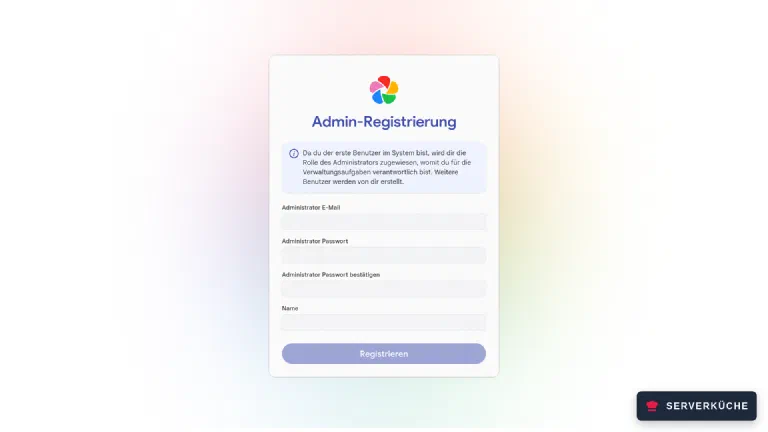
Klick auf Erste Schritte (Wiederherstellen brauchst du nur, wenn du ein Backup einspielst). Danach legst du das Administrator-Konto an – als erster Nutzer wirst du automatisch Admin:
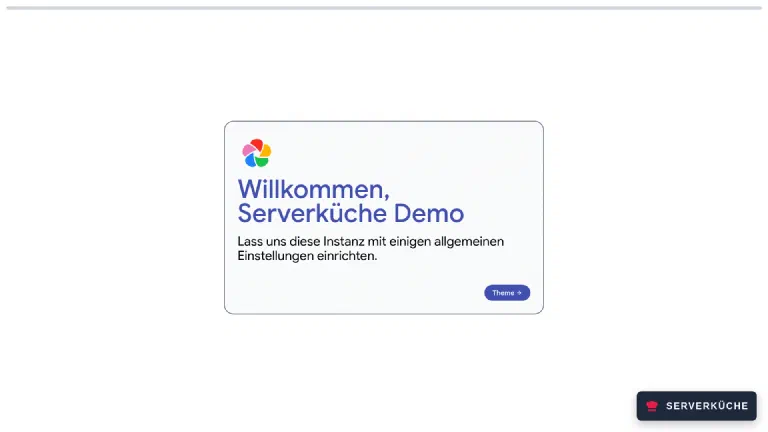
Nach dem ersten Login führt dich ein kurzer Einrichtungs-Assistent durch Theme, Sprache und Datenschutz-Grundeinstellungen:
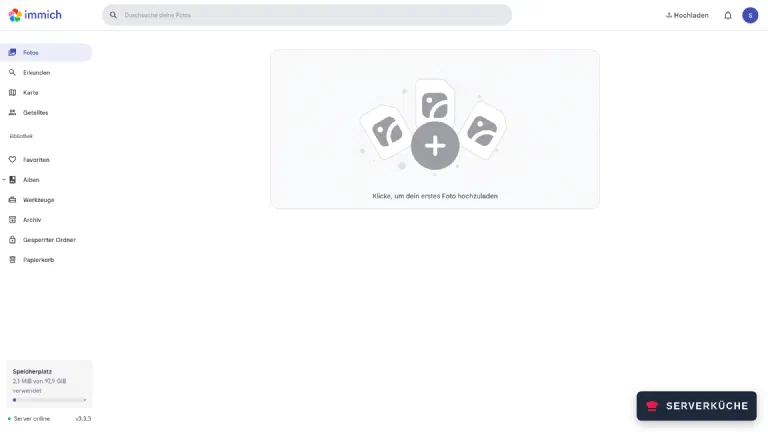
Danach landest du auf deiner (noch leeren) Zeitleiste – das Herzstück von Immich:
Schritt 6: Die Handy-App verbinden
Der eigentliche Nutzen kommt von der App. Installiere Immich aus dem App Store bzw.
Play Store (oder F-Droid). Beim Start fragt sie nach der Server-Adresse – trag
https://photos.DEINE_DOMAIN ein und melde dich mit deinem Konto an. Aktiviere dann in den
App-Einstellungen die Sicherung und wähle die Alben, die hochgeladen werden sollen.
Ab jetzt sichert dein Handy neue Fotos automatisch auf deinen Server – im Hintergrund und über WLAN. Der erste Durchlauf einer großen Mediathek dauert; danach kommen nur noch neue Aufnahmen dazu.
Nach dem Upload arbeitet Immich im Hintergrund weiter: Es erzeugt Vorschaubilder, liest die Aufnahme-Metadaten (Datum, Ort) aus und lässt den ML-Dienst Gesichter erkennen und die Bilder für die intelligente Suche indexieren. Diese Jobs laufen einige Zeit nach dem ersten großen Import – Gesichter und Suchtreffer tauchen also erst nach und nach auf. Den Fortschritt siehst du unter Verwaltung → Server-Tasks. In der Seitenleiste findest du dann die typischen Foto-Funktionen: Erkunden (nach Personen und Orten), die Karte mit Geo-Verortung, Geteiltes und Alben zum Teilen. Die Rückblicke („Vor einem Jahr") tauchen von selbst auf, sobald ältere Aufnahmen in der Bibliothek liegen. Wie du die ML-Jobs bändigst, ein besseres Suchmodell einsetzt und die Handy-App sauber anbindest, steht in Immich optimieren und mobil nutzen.
Videos & Transcoding auf dem VPS
Weitere Nutzer
Deine Fotos hängen im Internet
photos.DEINE_DOMAIN erreichbar ist, steht die Anmeldeseite offen im
Netz. Vergib deshalb ein langes, einmaliges Passwort für das Admin- und alle
Nutzerkonten. Eine eingebaute Zwei-Faktor-Authentifizierung hat Immich v3 nicht – in
den Kontoeinstellungen gibt es nur Passwort und einen PIN-Code für den gesperrten Ordner.
Einen zweiten Faktor bekommst du nur über einen vorgeschalteten Anmeldedienst per
OAuth/OIDC, etwa mit Authentik. Wer ganz
sichergehen will, macht Immich nur über ein
WireGuard-VPN erreichbar – für den automatischen
Handy-Upload ist die direkte HTTPS-Erreichbarkeit aber meist der praktischere Weg.Wenn es nicht funktioniert
Uploads großer Videos brechen nach etwa einer Minute ab (Fehler 502 oder 499). Traefiks
readTimeout (Standard 60 s) greift. Setz ihn wie in Schritt 4 auf 600s (oder höher) und
starte Traefik neu. Das ist mit Abstand der häufigste Immich-hinter-Proxy-Fehler.
Der immich-machine-learning-Container stürzt ab bzw. beendet sich mit „exit 137", Suche
und Gesichtserkennung funktionieren nicht. Zu wenig RAM – der Container wurde vom System
beendet (Out of Memory). Gib dem Server mehr Speicher, oder deaktiviere ML, indem du
den Service immich-machine-learning aus der compose.yaml entfernst. Immich läuft dann
ohne Gesichtserkennung und intelligente Suche, aber Upload und Zeitleiste funktionieren
normal.
Nach einem Update starten die Container nicht mehr oder melden Migrationsfehler.
Server, Machine-Learning und Datenbank müssen auf derselben Version laufen. Setz in der
.env die neue IMMICH_VERSION und aktualisiere alle Container gemeinsam (docker compose pull && docker compose up -d). Ein Downgrade nach einer Migration ist nicht
möglich – nur ein Rücksetzen aus dem Backup.
Immich zeigt „Wartungsmodus" / „Vorübergehend nicht verfügbar". Immich v3 startet bei
bestimmten Datenbank-Zuständen in einen Wartungsmodus. Im Log (docker compose logs immich-server) steht dann eine URL mit einem einmaligen Token
(…/maintenance?token=…) – darüber meldest du dich am Wartungsmodus an und wählst „neu
starten" bzw. beendest ihn. Danach ist die normale Oberfläche wieder da.
Container startet nicht, „permission denied" beim Datenbank- oder Upload-Verzeichnis.
UPLOAD_LOCATION oder DB_DATA_LOCATION haben die falschen Zugriffsrechte oder liegen auf
einem Netzlaufwerk. Lege beide auf einer lokalen Platte an und stelle sicher, dass Docker
hineinschreiben darf.
Dein Problem ist nicht dabei? Alle Fehlermeldungen durchsuchen →
Wartung & Backups
Zwei Dinge gehören ins Backup – konsistent zusammen. Deine Fotos (
UPLOAD_LOCATION, also~/immich/library) und die Datenbank. Der DB-Dump enthält nur die Metadaten; ohne die passenden Dateien ist er wertlos, und umgekehrt. Am saubersten stoppst du Immich kurz und sicherst beides zusammen:Terminaldocker compose stop immich-server docker compose exec -T database pg_dump --clean --if-exists \ --dbname=immich --username=postgres | gzip > immich-db.sql.gz docker compose start immich-serverSichere den Dump zusammen mit dem
library-Ordner verschlüsselt und off-site mit Restic. Zusätzlich erzeugt Immich unter Verwaltung → Einstellungen → Einstellungen zum Datenbankexport von sich aus regelmäßige DB-Exporte (sie landen inUPLOAD_LOCATION/backups) – die Fotos musst du trotzdem separat sichern, und diese Export-Aufgaben werden nicht überwacht: Immich meldet sich nicht, wenn einer davon fehlschlägt.Den Ernstfall einmal proben. Ein Backup, das du nie zurückgespielt hast, ist nur eine Hoffnung. Zum Wiederherstellen spielst du den DB-Dump in eine frische Immich-Instanz gleicher Version ein und legst den
library-Ordner an dieselbe Stelle – Immich bietet dafür beim ersten Start den Punkt „Von Datenbank wiederherstellen" an (der zweite Knopf aus Schritt 5). Wichtig ist die gleiche Version: Datenbank-Stand und Programm müssen zusammenpassen.Backup vor jedem Update. Weil Migrationen nicht umkehrbar sind, ist das Backup dein einziger Rückweg. Erst sichern, dann
IMMICH_VERSIONerhöhen, danndocker compose pull && docker compose up -d.Ehrlich zum Aufwand: Immich bringt oft mehrere Releases pro Monat. Du musst nicht jedem folgen – aber lies vor einem Sprung über mehrere Versionen die Release-Notes, und halte dich an die gepinnte Version, bis du bewusst aktualisierst.
Speicherplatz im Blick behalten. Fotos und Videos wachsen stetig; Immich legt zusätzlich Vorschaubilder und umgewandelte Videos an. Überwache die Plattenbelegung (z. B. mit Uptime Kuma), damit dir der Server nicht volläuft.
Zuletzt aktualisiert: 19.10.2026
Feedback per E-Mail: feedback@serverkueche.de
Wie geht's weiter?

Das könnte dir auch schmecken