netcup Server Control Panel: Snapshots, Konsole & Rettung
Snapshot im netcup SCP anlegen, zurückspielen und als .zst herunterladen – plus VNC-Konsole und Rettungssystem, wenn SSH dich aussperrt. In 15 Minuten.
Inhaltsverzeichnis
Bevor du etwas Riskantes am Server machst – ein großes Update, eine heikle Config-Änderung – willst du einen Punkt haben, zu dem du in Minuten zurückkehren kannst. Genau dafür sind netcup-Snapshots da. Dieses Tutorial zeigt dir das Server Control Panel (SCP) und wie du Snapshots richtig einsetzt – und wo ihre Grenze liegt.
Was bauen wir?
Du lernst das netcup Server Control Panel (SCP) kennen – die Weboberfläche zu deinem Server – und erstellst dort einen Snapshot: einen vollständigen Abzug deiner Server-Festplatte, zu dem du bei einem Missgeschick in wenigen Minuten zurückkehrst. Am Ende weißt du, wann ein Snapshot dein Retter ist – und warum er trotzdem kein Ersatz für ein echtes Backup ist.
Voraussetzungen
- Ein netcup-Server, z. B. dein erster VPS.
- Deine SCP-Zugangsdaten – sie stehen in der netcup-Willkommensmail und sind andere als dein SSH-Login.
VPS 1000 G12.5
4 vCore · 8 GB RAM · 128 GB SSD
ab 14,50 €/Monat
Alle netcup-Server bringen das SCP inklusive Snapshot-Funktion mit.
💶 1 Monat gratis:
Einmal einlösbar, gilt für VPS 1000 G12.5. Im Warenkorb einlösen →
💶 5,95 € Gutschein für netcup-Neukunden: immer gültig · nicht für Domains und VPS Lite
Schritt für Schritt
Schritt 1: Im SCP anmelden und den Server finden
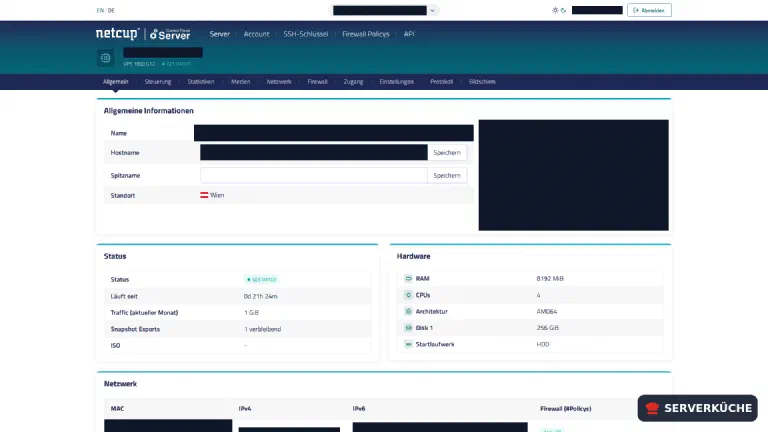
Öffne servercontrolpanel.de und melde dich mit deinen SCP-Zugangsdaten an. Du landest in der Server-Liste; ein Klick auf deinen Server öffnet die Übersicht mit Produkt, Status und Hardware. Oben siehst du die Reiter, über die du alles steuerst – Snapshots liegen unter Medien.
Anderer Login als SSH
Schritt 2: Einen Snapshot erstellen
Geh auf Medien → Snapshots. Unter Snapshot erstellen füllst du aus:
- Name: benenne ihn nach dem Zweck, nicht nach dem Datum allein – z. B.
vor-update-2026-08. So weißt du später, wozu er da war. - Beschreibung: ein Satz Kontext (optional, aber hilfreich).
- Festplatte: in der Regel
vda(deine Systemplatte). - Typ: hier liegt die wichtigste Entscheidung – siehe unten.

Offline- oder Online-Snapshot?
- Offline-Snapshot (netcups Empfehlung): Der Server wird für die Aufnahme kurz heruntergefahren. Das garantiert einen konsistenten Stand – die richtige Wahl, wenn Datenbanken laufen, und wenn du dir die kurze Downtime leisten kannst. Nur Offline-Snapshots lassen sich später exportieren (Schritt 4) und in einen anderen netcup-Server importieren – dessen Festplatte muss dafür mindestens so groß sein wie die gesicherte Partition.
- Online-Snapshot: Aufnahme im laufenden Betrieb, ohne Downtime; er sichert zusätzlich den laufenden Zustand des Servers. Dafür gilt: Er kann nicht exportiert werden, der Server kann während der Aufnahme ein paar Minuten nicht reagieren, und Dateiänderungen mitten in der Aufnahme können laut netcup zu irreparablem Datenverlust führen. Bei Local Block Storage steht er derzeit gar nicht zur Verfügung.
Ein Klick auf Erstellen startet den Vorgang; je nach Datenmenge dauert er ein paar Minuten. Er läuft im Hintergrund – in der Liste darüber tauchen anschließend Erstellungsdatum und Typ auf, sobald er fertig ist. Die kurze Downtime eines Offline-Snapshots legst du am besten in eine ruhige Zeit; danach ist dein Rückkehrpunkt gesetzt und du kannst die geplante Änderung angehen.
Wie viele Snapshots gehen?
Schritt 3: Einen Snapshot zurückspielen
Ist etwas schiefgegangen, findest du den Snapshot in der Liste unter Snapshots; in der Spalte Aktionen stehen Wiederherstellen, Exportieren und Löschen. Wiederherstellen plus OK setzt den Server auf den gewählten Stand zurück. Löschen plus OK entfernt den Snapshot – auch das lässt sich nicht rückgängig machen.
Zurückspielen überschreibt alles
Schritt 4: Einen Offline-Snapshot exportieren (optional)
Ein Offline-Snapshot muss nicht bei netcup liegen bleiben: Exportieren schaltet in derselben Zeile die Schaltfläche Herunterladen frei, über die du den Abzug auf deinen eigenen Rechner ziehst. Pro Server ist genau ein Export kostenlos – wie viele dir noch bleiben, zeigt die Server-Übersicht aus Schritt 1. Weitere buchst du im Kundenkonto (CCP) unter Produkte → Lupensymbol vor dem Produkt → Snapshot.
Der Download ist mit zstd komprimiert und muss vor dem Wiederverwenden entpackt werden:
zstd -d snapshot.raw.zst -o snapshot.rawDanach liegt das Roh-Image (snapshot.raw) mit derselben Größe wie die Serverpartition
vor – plane den Plattenplatz ein. Wenn du beim Herunterladen gleich entpacken willst,
geht auch das in einem Rutsch; ersetze DEINE_DOWNLOAD_URL durch den Link aus dem SCP:
curl --progress-bar -L "DEINE_DOWNLOAD_URL" | zstd -do snapshot.rawDer eine Gratis-Export ist ein netter Notausgang, wenn du den Server verlässt – eine Backup-Strategie ist er nicht, weil du ihn nicht regelmäßig wiederholen kannst.
Schritt 5: Die weiteren Rettungsanker im SCP
Das SCP hat mehr als Snapshots – gut zu wissen für den Ernstfall:
- Bildschirm (VNC-Konsole): direkter Bildschirmzugang zum Server, auch wenn SSH streikt – der Rettungsanker aus dem SSH-Tutorial.
- Medien → Rettungssystem: bootet den Server in ein Notfall-Linux, um eine kaputte Installation zu reparieren.
- Medien → Images / DVD-Laufwerk: ein anderes Betriebssystem einspielen.
- Firewall: eine Paketfilter-Ebene vor dem Server, unabhängig vom Betriebssystem – wie du sie baust, zeigt netcup-Firewall im SCP einrichten.
Was jeder Bereich im Detail kann, beschreibt die netcup-Dokumentation zum Bereich „Medien".
Wenn es nicht funktioniert
„Erstellen" legt keinen Snapshot an, solange eine DVD eingelegt ist. Hängt unter
Medien → DVD-Laufwerk ein .iso-Image im virtuellen Laufwerk, verweigert das SCP neue
Snapshots. Wirf das Image dort aus – in der Server-Übersicht muss die Zeile ISO wieder
- zeigen – und starte den Snapshot erneut.
Der Snapshot lässt sich nicht anlegen, weil der Speicherplatz nicht reicht. Ein
Snapshot braucht Platz neben deinen Live-Daten. Räume auf dem Server auf, gib die
freigewordenen Blöcke mit fstrim -av an den Host zurück und lösche nicht mehr benötigte
Snapshots. Bringt das nichts, stößt du im SCP unter Medien → Festplatten die
Speicheroptimierung an – plane dafür Downtime ein: netcup fährt den Server dazu
herunter, optimiert die Platte und startet ihn wieder.
Nach einem Online-Snapshot-Restore ist die Datenbank beschädigt. Ein Online-Snapshot fängt einen laufenden Schreibvorgang womöglich mittendrin ein. Für Server mit Datenbank nimm einen Offline-Snapshot oder erstelle vorher einen Datenbank-Dump.
Du kommst nicht ins SCP. Das SCP nutzt eigene Zugangsdaten (nicht SSH). Sie stehen in der Willkommensmail; ein vergessenes SCP-Passwort setzt du im netcup-Kundenkonto (CCP) zurück.
Dein Problem ist nicht dabei? Alle Fehlermeldungen durchsuchen →
Wartung & Backups
- Snapshot ≠ Backup – der wichtigste Punkt. Ein Snapshot liegt bei netcup, auf demselben Storage wie dein Server und unter deinem Account. Fällt der Account, das Rechenzentrum oder dein Zugang aus, ist er mit weg. Er ist ein schnelles Sicherheitsnetz, kein ausgelagertes Backup – und der eine kostenlose Export aus Schritt 4 ändert daran nichts, weil er sich nicht regelmäßig wiederholen lässt.
- Snapshot vor jeder riskanten Aktion. Vor großen Updates, Migrationen oder heiklen Config-Änderungen: erst Snapshot, dann loslegen. Ist die Aktion durch und läuft alles, kannst du ihn löschen und beim nächsten Mal einen frischen anlegen.
- Snapshots altern. Ein Monate alter Snapshot bringt dich auf einen längst überholten Stand zurück – im Zweifel schlimmer als kein Snapshot. Erneuere ihn gezielt vor jeder größeren Aktion; ein frischer Rückkehrpunkt ist mehr wert als ein alter.
- Für echte Sicherheit brauchst du beides. Ergänze den Snapshot um verschlüsselte Off-Site-Backups – wie das geht, zeigt das Tutorial zu Backups mit Restic. Faustregel: Snapshot fürs schnelle Zurück, Restic fürs „mein Server ist weg".
Zuletzt aktualisiert: 02.10.2026
Feedback per E-Mail: feedback@serverkueche.de
Wie geht's weiter?
Das könnte dir auch schmecken