Nextcloud selbst hosten: deine eigene Cloud hinter Traefik
Nextcloud mit Docker hinter Traefik aufsetzen: eigene Cloud für Dateien, Kalender und Kontakte – mit MariaDB, Redis und automatischem HTTPS.
Inhaltsverzeichnis
Deine Dateien, dein Kalender, deine Kontakte – aber auf deinem Server statt bei einem Cloud-Konzern. Nextcloud ist das Flaggschiff des Selfhostings: eine vollwertige Cloud, die du selbst betreibst. In diesem Rezept setzen wir sie sauber hinter Traefik auf, mit eigener Datenbank, Caching und automatischem HTTPS.
Was bauen wir?
Am Ende läuft Nextcloud 34.0.5 hinter deinem Traefik-Proxy, erreichbar unter
https://cloud.DEINE_DOMAIN mit gültigem Let’s-Encrypt-Zertifikat. Nextcloud ist deine
private Cloud: Dateien synchronisieren (wie bei Dropbox), Kalender und Kontakte über
alle Geräte, Fotos, Notizen, Office-Dokumente. Du verbindest den offiziellen
Desktop-Sync-Client und die Handy-Apps mit deinem Server – die Daten liegen
dabei ausschließlich bei dir.
Wir setzen bewusst auf das klassische nextcloud-Image (nicht auf „Nextcloud
All-in-One") plus MariaDB als Datenbank und Redis fürs Caching und File-Locking.
Diese Kombination ist stabil, gut dokumentiert und passt exakt in das Traefik-Muster aus
der Serverküche.
Warum nicht Nextcloud AIO?
Voraussetzungen
- Ein laufender Traefik-Reverse-Proxy mit dem gemeinsamen
proxy-Netzwerk und dem Let’s-Encrypt-Resolverle– wie im Tutorial Reverse Proxy mit Traefik aufgebaut. - Eine Subdomain
cloud.DEINE_DOMAIN, deren DNS-Record (A/AAAA) auf deine Server-IP zeigt – siehe Domain mit Server verbinden. - Ein funktionierendes Backup. Eine Cloud ist der Ort, an dem Datenverlust am meisten wehtut – richte zuerst Backups mit Restic ein.
Wie groß muss der Server sein?
Wie groß dein Server für deine Nutzerzahl sein sollte, schätzt dir der Server-Rechner in ein paar Klicks.
VPS 1000 G12.5
4 vCore · 8 GB RAM · 128 GB SSD
ab 14,50 €/Monat
Für eine private Nextcloud mit ein paar Nutzern reicht der VPS 1000 gut aus.
💶 1 Monat gratis:
Einmal einlösbar, gilt für VPS 1000 G12.5. Im Warenkorb einlösen →
💶 5,95 € Gutschein für netcup-Neukunden: immer gültig · nicht für Domains und VPS Lite
Schritt für Schritt
Schritt 1: DNS-Record anlegen
Lege bei deinem DNS-Anbieter einen Eintrag cloud.DEINE_DOMAIN an, der auf deine
Server-IP zeigt (A-Record für IPv4, AAAA für IPv6). Prüfe, dass er aufgelöst wird:
dig +short cloud.DEINE_DOMAINDu solltest deine Server-IP sehen. Erst wenn der Record steht, kann Traefik später das HTTPS-Zertifikat holen.
Schritt 2: Das proxy-Subnetz ermitteln
Nextcloud sitzt hinter Traefik. Damit Nextclouds Brute-Force-Schutz die echte
Besucher-IP erkennt (und nicht die interne Traefik-IP sperrt), müssen wir Traefik als
„vertrauenswürdigen Proxy" eintragen. Dazu brauchst du die Subnetze deines
proxy-Netzwerks:
docker network inspect proxy --format '{{ range .IPAM.Config }}{{ .Subnet }} {{ end }}'Hast du das Netz nach Reverse Proxy mit Traefik angelegt, hat es zwei Subnetze – eines für IPv6, eines für IPv4:
fd00:cafe::/64 172.18.0.0/16Der IPv4-Bereich kann bei dir auch 172.19.0.0/16 oder ähnlich lauten, den vergibt
Docker beim Anlegen. Merke dir beide Werte – sie kommen gleich zusammen als
TRUSTED_PROXIES in die Konfiguration.
Schritt 3: Die compose.yaml anlegen
Leg einen Ordner an und wechsle hinein:
mkdir -p ~/nextcloud && cd ~/nextcloudErstelle die compose.yaml. Ersetze cloud.DEINE_DOMAIN, alle Passwörter und die
TRUSTED_PROXIES-Subnetze aus Schritt 2:
services:
  nc-db:
    image: mariadb:11.4
    container_name: nc-db
    command: --transaction-isolation=READ-COMMITTED --log-bin=binlog --binlog-format=ROW
    environment:
      MARIADB_ROOT_PASSWORD: EIN_STARKES_ROOT_PASSWORT
      MARIADB_DATABASE: nextcloud
      MARIADB_USER: nextcloud
      MARIADB_PASSWORD: EIN_STARKES_DB_PASSWORT
    volumes:
      - nc_db:/var/lib/mysql
    healthcheck:
      test: ["CMD", "healthcheck.sh", "--connect", "--innodb_initialized"]
      interval: 10s
      timeout: 5s
      retries: 6
    networks: [default]
    restart: unless-stopped

  nc-redis:
    image: redis:8-alpine
    container_name: nc-redis
    command: redis-server --requirepass EIN_STARKES_REDIS_PASSWORT
    networks: [default]
    restart: unless-stopped

  nc-app:
    image: nextcloud:34-apache
    container_name: nc-app
    depends_on:
      nc-db:
        condition: service_healthy
      nc-redis:
        condition: service_started
    environment:
      MYSQL_HOST: nc-db
      MYSQL_DATABASE: nextcloud
      MYSQL_USER: nextcloud
      MYSQL_PASSWORD: EIN_STARKES_DB_PASSWORT
      REDIS_HOST: nc-redis
      REDIS_HOST_PASSWORD: EIN_STARKES_REDIS_PASSWORT
      NEXTCLOUD_TRUSTED_DOMAINS: cloud.DEINE_DOMAIN
      OVERWRITEPROTOCOL: https
      OVERWRITECLIURL: https://cloud.DEINE_DOMAIN
      TRUSTED_PROXIES: "fd00:cafe::/64 172.18.0.0/16"
      PHP_MEMORY_LIMIT: 1024M
      PHP_UPLOAD_LIMIT: 10G
    volumes:
      - nc_html:/var/www/html
    labels:
      - "traefik.enable=true"
      - "traefik.http.routers.nc.rule=Host(`cloud.DEINE_DOMAIN`)"
      - "traefik.http.routers.nc.entrypoints=websecure"
      - "traefik.http.routers.nc.tls.certresolver=le"
      - "traefik.http.routers.nc.middlewares=nc-dav"
      - "traefik.http.services.nc.loadbalancer.server.port=80"
      # .well-known-Redirect für CalDAV/CardDAV (siehe unten)
      - "traefik.http.middlewares.nc-dav.redirectregex.regex=https://(.*)/.well-known/(?:card|cal)dav"
      - "traefik.http.middlewares.nc-dav.redirectregex.replacement=https://cloud.DEINE_DOMAIN/remote.php/dav/"
      - "traefik.http.middlewares.nc-dav.redirectregex.permanent=true"
    networks: [default, proxy]
    restart: unless-stopped

volumes:
  nc_html:
  nc_db:

networks:
  default:
  proxy:
    external: true
Was hier wichtig ist:
- Drei Container:
nc-app(Nextcloud),nc-db(MariaDB),nc-redis. Nurnc-apphängt improxy-Netz (für Traefik) und im internendefault-Netz. Datenbank und Redis bleiben ausschließlich intern – sie haben keinports:und sind von außen nicht erreichbar. - Zwei Named Volumes:
nc_html(Programmcode,config.php, Nutzerdaten) undnc_db(die MariaDB-Daten). Dasnc_db-Volume ist Pflicht: Ohne den Eintrag landet die Datenbank in einem anonymen Volume, und eindocker compose downgefolgt vonupwürde sie unwiederbringlich verlieren. healthcheck+depends_on: service_healthy: Nextcloud startet schneller als die Datenbank initialisiert ist. Ohne diesen Healthcheck scheitert die Erstinstallation an einem „Connection refused". So wartet der App-Container, bis MariaDB wirklich bereit ist.NEXTCLOUD_TRUSTED_DOMAINS: ohne die eigene Domain hier begrüßt dich Nextcloud mit „Zugriff über eine nicht vertrauenswürdige Domäne".OVERWRITEPROTOCOL: httpssagt Nextcloud, dass es hinter HTTPS läuft – sonst baut es interne Links alshttp://und Logins/Redirects brechen.TRUSTED_PROXIES: die Subnetze aus Schritt 2, durch ein Leerzeichen getrennt – das Image zerlegt den Wert selbst in eine Liste. Damit erkennt Nextcloud die echte Client-IP; sonst sperrt der Brute-Force-Schutz die Traefik-IP. Beide Bereiche gehören hinein, weil Traefik und Nextcloud improxy-Netz je eine IPv4- und eine IPv6-Adresse haben – über welche der beiden die Verbindung läuft, legst du nicht fest.PHP_MEMORY_LIMIT/PHP_UPLOAD_LIMIT: die Defaults (512 MB) sind für große Uploads zu klein. Hier großzügig gesetzt.loadbalancer.server.port=80: das Apache-Image lauscht im Container auf Port 80.- Die
nc-dav-Middleware löst ein klassisches Nextcloud-Problem – dazu gleich mehr.
CalDAV/CardDAV: der .well-known-Redirect
/.well-known/caldav und
/.well-known/carddav zu /remote.php/dav/ schicken. Hinter einem Reverse Proxy
funktioniert Nextclouds eigener Redirect nicht zuverlässig – das führt später zu einer
Warnung im Sicherheits-Check und zu Problemen bei der Kalender-Einrichtung. Die
nc-dav-Middleware oben erledigt den Redirect direkt in Traefik. Wichtig: Das Muster
muss die volle https://…-URL matchen – redirectregex prüft immer die komplette
URL, nicht nur den Pfad. Ein reines Pfad-Muster wie ^/.well-known/… greift deshalb
nie.Schritt 4: Starten und den Erst-Setup durchlaufen
Starte den Stack:
docker compose up -dBeim ersten Start initialisiert MariaDB die Datenbank und Nextcloud entpackt sich – das dauert ein bis zwei Minuten. Verfolge es im Log:
docker compose logs -f nc-appBeim ersten Lauf entpackt das Image Nextcloud ins Volume; du siehst Zeilen wie
Initializing nextcloud 34.0.5.1 ... und schließlich Initializing finished, gefolgt
vom Apache-Start. Erscheint stattdessen wiederholt restarting, wirf einen Blick in den
Abschnitt „Wenn es nicht funktioniert". Mit Strg+C verlässt du die Log-Ansicht wieder
(der Container läuft weiter).
Ruf dann https://cloud.DEINE_DOMAIN auf. Traefik holt beim ersten Zugriff das
Zertifikat (kann ein paar Sekunden dauern). Weil wir Datenbank und Redis schon per
Umgebungsvariablen konfiguriert haben, erkennt Nextcloud das automatisch und fragt nur
noch nach einem Administrationskonto:
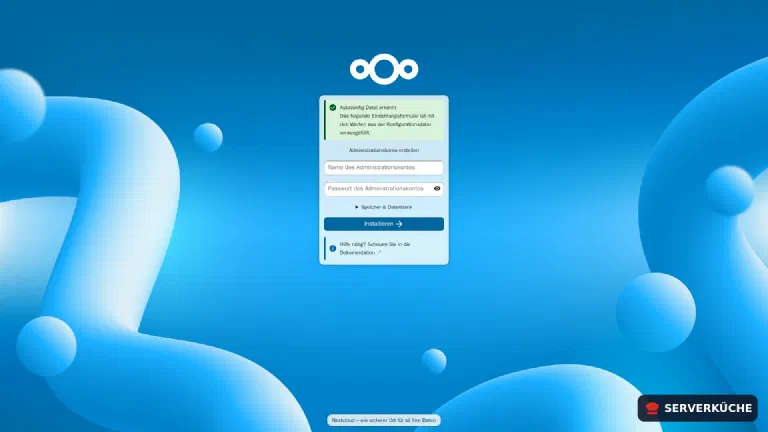
Vergib einen Admin-Namen und ein starkes Passwort und klick auf Installieren. Nextcloud richtet die Instanz ein und schlägt dir danach ein paar Apps vor:
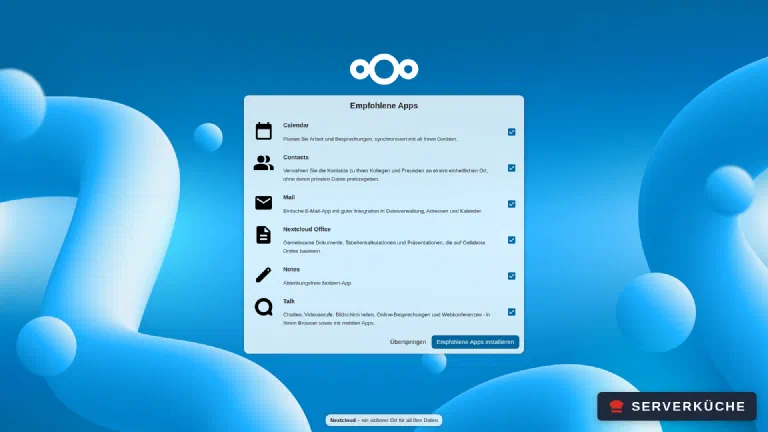
Mit Überspringen geht es ohne sie weiter; jede davon lässt sich später mit einem Klick nachinstallieren. Nextcloud Office allein bringt dir übrigens noch keinen Editor – es braucht einen eigenen Office-Server, den Teil 3 mit Collabora (Tutorial folgt voraussichtlich im November) aufsetzt. Angemeldet bist du an dieser Stelle schon. Beim nächsten Aufruf oder nach dem Abmelden begrüßt dich dann die Anmeldeseite:
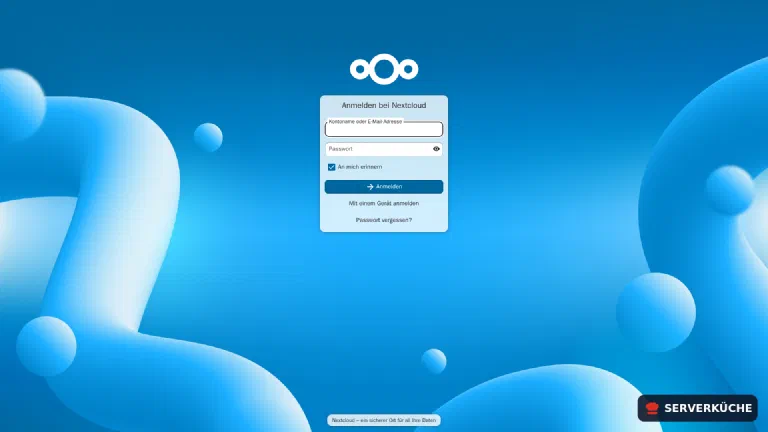
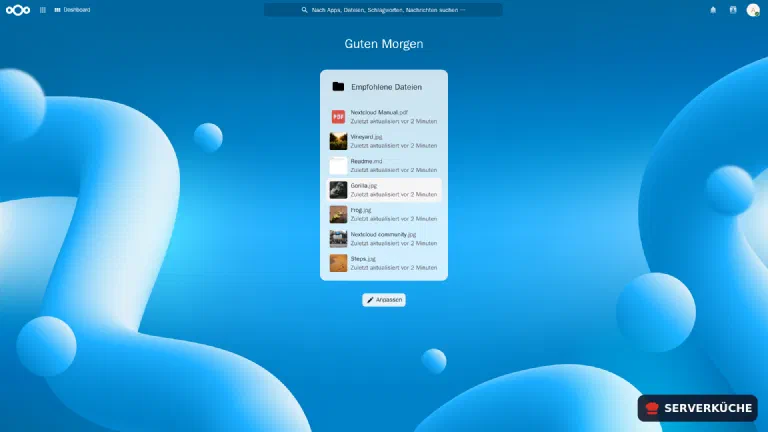
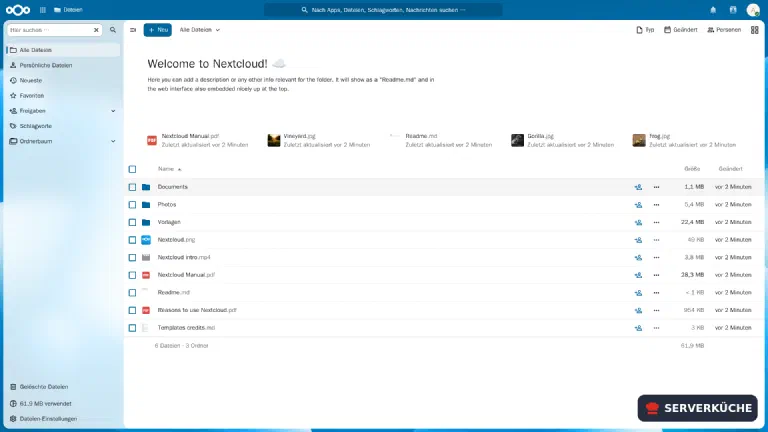
Nach dem Login begrüßt dich das Dashboard, und unter Dateien findest du deine Cloud mit ein paar Beispieldateien:
Schritt 5: Hintergrund-Jobs (Cron) einrichten
Nextcloud muss regelmäßig Aufgaben erledigen (Aufräumen, Benachrichtigungen,
Vorschaubilder). Standardmäßig passiert das per „AJAX" bei jedem Seitenaufruf – das ist
unzuverlässig. Der empfohlene Weg ist ein Cron-Sidecar: ein zweiter Container mit
demselben Image, der nur cron.php ausführt. Ergänze in der compose.yaml einen
Service:
  nc-cron:
    image: nextcloud:34-apache
    container_name: nc-cron
    entrypoint: /cron.sh
    depends_on:
      nc-db:
        condition: service_healthy
    volumes:
      - nc_html:/var/www/html
    networks: [default]
    restart: unless-stopped
Der Sidecar teilt sich das nc_html-Volume mit der App und führt die Jobs alle fünf
Minuten aus. Übernimm die Änderung und stell den Modus in Nextcloud auf „Cron":
docker compose up -d
docker exec -u www-data nc-app php occ background:cron
Der letzte Befehl quittiert mit Set mode for background jobs to 'cron'. Unter
Administration → Grundeinstellungen sollte jetzt „Cron" aktiv sein.
occ – das Kommandozeilen-Werkzeug
occ ist Nextclouds Admin-Werkzeug. Du rufst es immer als Nutzer www-data im
App-Container auf: docker exec -u www-data nc-app php occ <befehl>. Zwei nützliche
Aufräum-Befehle direkt nach der Installation:
docker exec -u www-data nc-app php occ db:add-missing-indices
docker exec -u www-data nc-app php occ config:system:set default_phone_region --value=DE
Schritt 6: Die Clients verbinden
Jetzt der eigentliche Nutzen. Es gibt drei Wege, deine Cloud zu benutzen:
- Desktop-Sync-Client (Windows/macOS/Linux): Installiere den „Nextcloud Desktop"-
Client, gib als Server-Adresse
https://cloud.DEINE_DOMAINein, melde dich an und wähle einen lokalen Ordner. Dateien werden wie bei Dropbox synchronisiert. Mit den virtuellen Dateien (Windows/macOS) belegen sie erst dann Platz auf der Platte, wenn du sie öffnest – praktisch, wenn deine Cloud größer ist als die lokale Festplatte. - Handy-App (Android/iOS): die offizielle Nextcloud-App, gleiche Server-Adresse. Ideal für den automatischen Foto-Upload vom Smartphone.
- Kalender & Kontakte: In den Systemeinstellungen deines Geräts ein CalDAV-/
CardDAV-Konto mit der Adresse
https://cloud.DEINE_DOMAINanlegen – dank der.well-known-Middleware aus Schritt 3 funktioniert die automatische Erkennung.
Funktionen wie Kalender, Kontakte oder Mail sind eigene Apps, die du über das Benutzermenü (Avatar oben rechts) unter Apps mit einem Klick nachinstallierst – Nextcloud ist also erweiterbar, ohne dass du am Server etwas anfassen musst.
Nicht mit dem Admin-Konto arbeiten
Wenn es nicht funktioniert
„Zugriff über eine nicht vertrauenswürdige Domäne" statt der Login-Seite. Deine
Domain steht nicht in trusted_domains. Prüfe NEXTCLOUD_TRUSTED_DOMAINS in der
Compose-Datei. Nachträglich setzen geht per occ: docker exec -u www-data nc-app php occ config:system:set trusted_domains 1 --value=cloud.DEINE_DOMAIN.
Der Sicherheits-Check meldet „Your web server is not set up properly to resolve
.well-known/caldav". Der CalDAV/CardDAV-Redirect greift nicht. Kontrolliere die
nc-dav-Middleware-Labels (Schritt 3) und dass der Router sie über
...routers.nc.middlewares=nc-dav einbindet. Das Regex muss die volle https://…-URL
matchen – redirectregex prüft die komplette URL, nicht nur den Pfad.
Warnung „The ‘Strict-Transport-Security’ HTTP header is not set". Der HSTS-Header
fehlt. Setz ihn als Traefik-Middleware und häng sie an den Router:
traefik.http.middlewares.nc-secure.headers.stsSeconds=15552000. Häng sie zusätzlich zur
nc-dav-Middleware an den Router (...routers.nc.middlewares=nc-dav,nc-secure). Der
Header muss vom Proxy kommen, nicht von Nextcloud. In Teil
2 richten wir genau diese
nc-secure-Middleware vollständig ein (inklusive includeSubdomains).
Große Uploads brechen ab oder enden mit einem Timeout / „413". Das PHP-Limit ist zu
klein. Erhöhe PHP_UPLOAD_LIMIT und PHP_MEMORY_LIMIT (Schritt 3) und starte den
Container neu. In seltenen Fällen greifen diese Variablen nicht – dann ein eigenes
php.ini-Snippet ins Image mounten.
Beim ersten Start bricht die Installation mit „MySQL server has gone away" oder
„Connection refused" ab. Der App-Container war schneller als die Datenbank. Genau
dagegen ist der healthcheck mit depends_on: condition: service_healthy da – prüfe,
dass beide in deiner Compose-Datei vorhanden sind, und starte mit docker compose up -d
neu.
Dein Problem ist nicht dabei? Alle Fehlermeldungen durchsuchen →
Wartung & Backups
Backups sind bei einer Cloud Pflicht. Ein konsistentes Backup braucht drei Dinge: die Datenbank (MariaDB-Dump), das Datenverzeichnis (deine Dateien) und die Konfiguration (
config.php). Versetze Nextcloud vor dem Backup kurz in den Wartungsmodus, damit Datenbank und Dateien zueinander passen:Terminaldocker exec -u www-data nc-app php occ maintenance:mode --on docker exec nc-db mariadb-dump -u root -pEIN_STARKES_ROOT_PASSWORT nextcloud > nextcloud-db.sql docker exec -u www-data nc-app php occ maintenance:mode --offSichere den Dump zusammen mit dem
nc_html-Volume verschlüsselt und off-site mit Restic – das rohenc_db-Volume musst du dank des Dumps nicht zusätzlich sichern. Imnc_html-Volume stecken sowohl der Programmcode und dieconfig.phpals auch – unterdata/– deine eigentlichen Nutzerdateien. Wächst deine Cloud stark, kannst du diesesdata/-Verzeichnis später auf ein eigenes, größeres Volume auslagern; fürs erste reicht ein Volume für alles.Updates: immer nur eine Hauptversion pro Schritt. Von 34 auf 35, nie direkt auf 36. Setz den Image-Tag hoch (
nextcloud:35-apache), danndocker compose pullunddocker compose up -d. Der Container führt das nötigeocc upgradebeim Start automatisch aus. Vorher immer ein Backup anlegen. Den Cron-Sidecar auf dieselbe Version heben.Sicherheit prüfen. Lass nach dem Aufsetzen den offiziellen Nextcloud Security Scan gegen deine Domain laufen (Ziel: Note A) und arbeite die Warnungen aus der Admin-Übersicht ab. Die Übersicht unter Administration → Übersicht führt automatische Prüfungen durch und zeigt genau, was noch fehlt. Halte Nextcloud aktuell – Sicherheitslücken werden zeitnah geschlossen, aber nur, wenn du updatest.
Ehrlich zum Aufwand: Eine selbst gehostete Cloud will gepflegt werden. Rechne mit einem Update-Durchgang etwa monatlich und einem regelmäßigen Blick in die Admin-Übersicht. Dafür gehören die Daten dann wirklich dir.
Zuletzt aktualisiert: 18.10.2026
Feedback per E-Mail: feedback@serverkueche.de
Wie geht's weiter?
Das könnte dir auch schmecken