Nextcloud Office: Dokumente im Browser mit Collabora (Teil 3)
Collabora Online neben Nextcloud 34 hinter Traefik: drei Pfade statt zweiter Subdomain, die WOPI-Verdrahtung – und der Schalter für den Editor.
Inhaltsverzeichnis
Word im Browser, ohne dass die Datei jemals das eigene Blech verlässt: Das ist der Teil von Nextcloud, für den die meisten Leute überhaupt erst umsteigen. Er ist auch der Teil, der am häufigsten nach der Installation einfach weiß bleibt.
Was bauen wir?
Wir stellen Collabora Online Development Edition 26.04.6.1.1 neben die Nextcloud 34.0.5 aus Teil 1 und 2 und verbinden beide über die App Nextcloud Office 11.1.3. Danach legst du im Browser Text-, Tabellen- und Präsentationsdokumente an und bearbeitest sie zu zweit gleichzeitig. Alles davon läuft auf deinem Server.
Das ist Teil 3 der Nextcloud-Serie. Teil 1 hat die Instanz aufgesetzt, Teil 2 sie abgesichert und beschleunigt; hier kommt das Büro dazu.
Das kostet Arbeitsspeicher
Voraussetzungen
- Eine laufende, abgesicherte Nextcloud aus Teil 2
- Der Reverse Proxy mit Traefik, über den sie schon läuft
- Zugriff auf
occim Nextcloud-Container (docker exec -u www-data nc-app php occ …) - Mindestens 1 GB freier Arbeitsspeicher zusätzlich
VPS 2000 G12.5
8 vCore · 16 GB RAM · 256 GB SSD
ab 26,92 €/Monat
Nextcloud 250–450 MB, MariaDB 120–170 MB, Redis 10–30 MB, Collabora 530–790 MB: zusammen 1 bis 1,5 GB, mit wachsender Nutzung mehr.
💶 1 Monat gratis:
Einmal einlösbar, gilt für VPS 2000 G12.5. Im Warenkorb einlösen →
💶 5,95 € Gutschein für netcup-Neukunden: immer gültig · nicht für Domains und VPS Lite
Schritt für Schritt
Schritt 1: Wer hier eigentlich mit wem redet
Drei Teile arbeiten zusammen, und das Verständnis dafür spart dir die halbe Fehlersuche:
Browser      lädt die Bedienoberfläche von Collabora (/browser/…)
Collabora    rendert das Dokument – hat es aber nicht
Nextcloud    hat die Datei und gibt sie über die WOPI-Schnittstelle heraus
Der entscheidende Punkt: Collabora speichert nichts. Es holt sich die Datei bei jedem Öffnen über eine kurzlebige, signierte WOPI-Adresse von Nextcloud, hält sie im Speicher und schreibt sie dorthin zurück. Der Container ist damit zustandslos; du kannst ihn jederzeit neu erzeugen, ohne etwas zu verlieren.
Daraus folgt auch, was schiefgehen kann: Der Browser muss Collabora erreichen, und Collabora muss Nextcloud erreichen. Zwei Richtungen, zwei Fehlerquellen.
Schritt 2: Eine Domain oder zwei?
Die offizielle Anleitung setzt Collabora auf eine eigene Subdomain (office.DEINE_DOMAIN). Das
funktioniert, kostet aber einen DNS-Eintrag und ein zweites Zertifikat. Es geht auch auf
derselben Domain wie Nextcloud, denn Collabora beansprucht nur drei Pfadpräfixe:
/browser    die Bedienoberfläche (JavaScript, Bilder, cool.html)
/hosting    discovery und capabilities, hierüber findet Nextcloud den Dienst
/cool       die WebSocket-Verbindung während des Bearbeitens
Nextcloud benutzt keinen davon, es gibt also keine Überschneidung.
Beide Wege funktionieren. Wenn du lieber trennst, lässt du in der
Traefik-Regel aus Schritt 3 den Pfadteil weg und setzt office.DEINE_DOMAIN als Host ein; in
Schritt 5 trägst du dann diese Adresse als WOPI-URL ein statt der Nextcloud-Adresse. Der Editor
lädt anschließend aus der zweiten Domain. Der Unterschied ist ausschließlich der zusätzliche
DNS-Eintrag und das zweite Zertifikat.
Schritt 3: Collabora in den Stack
Ergänze die compose.yaml aus Teil 1 um einen vierten Dienst:
# Ergänzung in der compose.yaml der Nextcloud
  collabora:
    image: collabora/code:26.04.6.1.1
    container_name: collabora
    environment:
      aliasgroup1: https://cloud\.DEINE_DOMAIN:443
      server_name: cloud.DEINE_DOMAIN
      extra_params: --o:ssl.enable=false --o:ssl.termination=true --o:welcome.enable=false --o:mount_jail_tree=false
      DONT_GEN_SSL_CERT: "1"
      username: admin
      password: EIN_STARKES_ADMIN_PASSWORT
    cap_add: [MKNOD]
    labels:
      - traefik.enable=true
      - traefik.docker.network=proxy
      - traefik.http.routers.collabora.rule=Host(`cloud.DEINE_DOMAIN`) && (PathPrefix(`/browser`) || PathPrefix(`/hosting`) || PathPrefix(`/cool`))
      - traefik.http.routers.collabora.priority=100
      - traefik.http.routers.collabora.entrypoints=websecure
      - traefik.http.routers.collabora.tls.certresolver=le
      - traefik.http.services.collabora.loadbalancer.server.port=9980
    networks: [proxy]
    restart: unless-stopped
Und beim bestehenden Nextcloud-Router eine Zeile ergänzen, damit die Reihenfolge eindeutig ist:
- traefik.http.routers.nc.priority=10Die Einstellungen im Einzelnen:
aliasgroup1sagt Collabora, von welcher Nextcloud es Anfragen annehmen darf; alles andere wird abgewiesen. Der Wert wird als regulärer Ausdruck gelesen, deshalb sind die Punkte mit\.maskiert. Der Port:443gehört dazu.--o:ssl.termination=trueist der wichtigste Schalter im ganzen Tutorial. Er sagt Collabora, dass TLS schon vorher beendet wurde und es trotzdemhttps://-Adressen ausgeben soll.--o:ssl.enable=falseschaltet Collaboras eigenes TLS ab, das macht Traefik.--o:welcome.enable=falseist der vorgesehene Schalter gegen das Willkommensfenster, das nach jeder neuen Version vor dem Dokument steht. Derzeit greift er nicht (mehr dazu unter „Wenn es nicht funktioniert"). Schaden tut er nicht, deshalb bleibt er drin.--o:mount_jail_tree=falsesagt Collabora, sein Systemverzeichnis für jedes Dokument zu kopieren, statt es per Bind-Mount einzuhängen. Für den Bind-Mount bräuchte der ContainerCAP_SYS_ADMIN, eine der mächtigsten Linux-Fähigkeiten, die wir ihm nicht geben. Ohne den Schalter versucht Collabora es trotzdem und meldet sich anschließend im Editor mit einer Server-Warnung. Kopieren kostet nur Millisekunden pro geöffnetem Dokument.cap_add: [MKNOD]braucht Collabora, um seine Sandbox-Prozesse aufzusetzen. Ohne das startet der Container nicht.
cd ~/nextcloud
docker compose up -d
docker compose ps --format '{{ .Name }}\t{{ .Status }}'collabora Up 45 seconds (healthy)
nc-app Up 45 seconds
nc-cron Up 2 minutes
nc-db Up 3 minutes (healthy)
nc-redis Up 3 minutesSchritt 4: Von außen prüfen, bevor du Nextcloud anfasst
Collabora meldet seine Fähigkeiten über zwei Adressen. Die erste sagt dir, ob der Dienst überhaupt durch Traefik erreichbar ist:
curl -s -o /dev/null -w "%{http_code}\n" https://cloud.DEINE_DOMAIN/hosting/discovery200Die zweite Prüfung spart dir später Stunden. Schau dir an, welche Adressen Collabora selbst ausgibt:
curl -s https://cloud.DEINE_DOMAIN/hosting/discovery | grep -o 'urlsrc="[^"]*"' | head -1urlsrc="https://cloud.DEINE_DOMAIN/browser/febe91b271/cool.html?"Dort muss https:// stehen. Steht dort http://, fehlt --o:ssl.termination=true, und der
Browser blockiert die Einbindung später als gemischten Inhalt, ohne dass irgendwo eine brauchbare
Fehlermeldung auftaucht.
Schritt 5: Die App in Nextcloud
Jetzt die Verbindung von der anderen Seite. Die App heißt intern richdocuments:
docker exec -u www-data nc-app php occ app:install richdocumentsrichdocuments 11.1.3 installed
richdocuments enabledKommt stattdessen richdocuments already installed, hast du die App in Teil 1 schon über die
empfohlenen Apps mitinstalliert; dann geht es einfach mit dem nächsten Befehl weiter.
Dann sagst du ihr, wo Collabora liegt. Beide Werte sind gleich, wenn Collabora wie hier auf derselben Domain läuft:
docker exec -u www-data nc-app php occ config:app:set richdocuments wopi_url \
  --value=https://cloud.DEINE_DOMAIN
docker exec -u www-data nc-app php occ config:app:set richdocuments public_wopi_url \
  --value=https://cloud.DEINE_DOMAIN
Und die Gegenprobe, mit der Nextcloud selbst nachsieht:
docker exec -u www-data nc-app php occ richdocuments:activate-config✓ Fetched /hosting/discovery endpoint
✓ Valid mimetype response
✓ Valid capabilities entry
✓ Fetched /hosting/capabilities endpoint
✓ Detected WOPI server: Collabora Online Development Edition 26.04.6.1
…
Callback URL (used by Collabora to connect back to Nextcloud):
autodetected (will use the same URL as your user for browsing Nextcloud)In der Weboberfläche siehst du dasselbe unter Einstellungen → Verwaltung → Office:
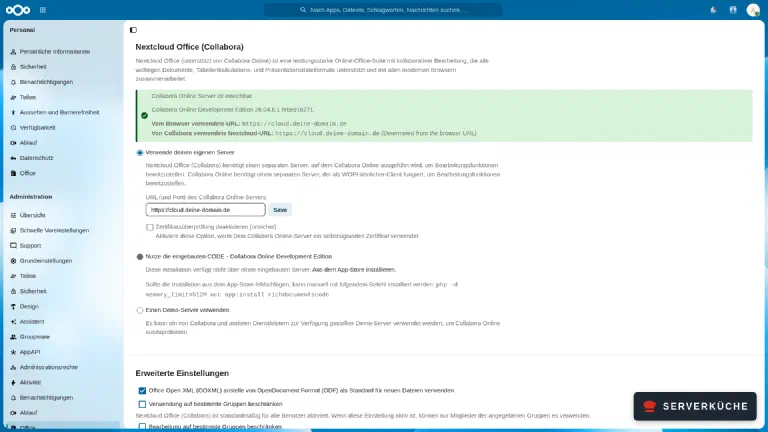
Steht dort die Version von Collabora, stimmt die Richtung Nextcloud → Collabora. Die Gegenrichtung prüft sich erst beim ersten Dokument.
Schritt 6: Wer darf Nextcloud zurückrufen?
Collabora holt die Datei über die WOPI-Schnittstelle bei Nextcloud ab. Standardmäßig darf das jede Adresse versuchen. Grenz das auf das Docker-Netz ein, in dem Collabora hängt:
docker exec -u www-data nc-app php occ config:app:set richdocuments wopi_allowlist \
  --value='172.18.0.0/16'
Welches Netz das ist, verrät dir Docker:
docker network inspect proxy --format '{{ range .IPAM.Config }}{{ .Subnet }} {{ end }}'fd00:cafe::/64 172.18.0.0/16Die Liste muss zum Weg passen
Schritt 7: Das erste Dokument
Öffne Dateien und klick auf + Neu. Wenn die App richtig verdrahtet ist, stehen dort jetzt neue Einträge:
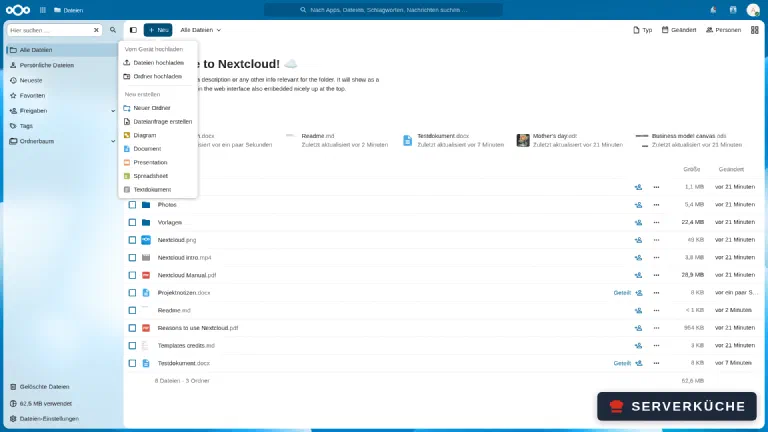
Nextcloud fragt nach einem Dateinamen und öffnet danach direkt den Editor:
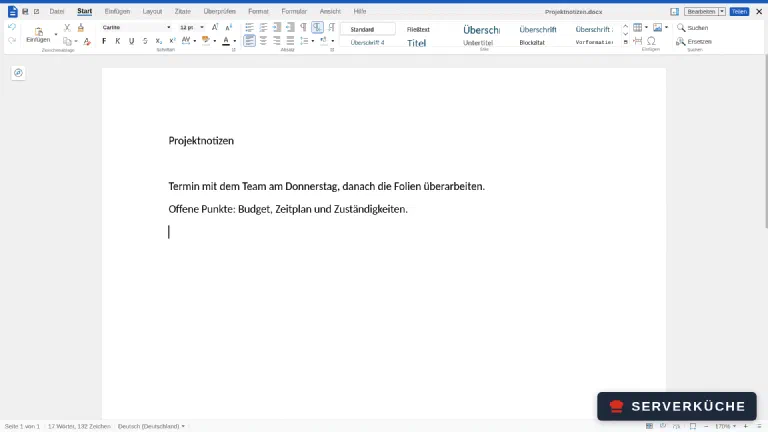
Unten links stehen Seitenzahl, Wortzähler und Sprache. Das ist kein Bild, sondern LibreOffice, das auf deinem Server rechnet und das Ergebnis als Bildkacheln in den Browser schickt.
ODF statt OOXML
.docx/.xlsx an, siehe die Beschriftung im
Screenshot oben. Wenn du kein Microsoft-Format brauchst, schalt in den Office-Einstellungen
„Office Open XML (OOXML) anstelle von OpenDocument Format (ODF) als Standard für neuen Dateien
verwenden" ab.
ODF ist das Format, das LibreOffice und Collabora nativ sprechen; jede Umwandlung ist eine
Gelegenheit, Formatierung zu verlieren.Schritt 8: Zu zweit im selben Dokument
Der eigentliche Grund für Collabora ist das gleichzeitige Bearbeiten. Gib die Datei an ein zweites Konto frei und öffne sie dort. Oben rechts erscheinen die Kürzel aller Beteiligten:
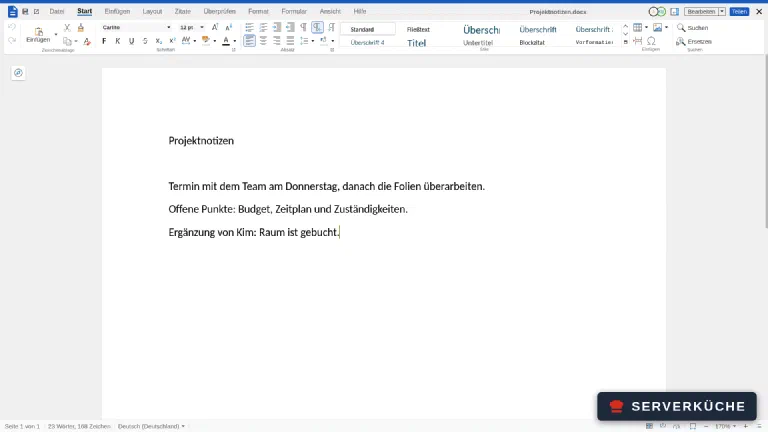
Änderungen erscheinen bei der anderen Seite ohne Neuladen. Gespeichert wird automatisch zurück nach Nextcloud, und die Versionsgeschichte der Datei läuft dabei ganz normal mit.
Schritt 9: Einschränken, bevor alle loslegen
Zwei Einstellungen in den Office-Einstellungen sind es wert, vor dem Freischalten angefasst zu werden:
„Verwendung auf bestimmte Gruppen beschränken" hält den Speicherbedarf klein, solange nur ein Teil deiner Konten Office braucht. Jede gleichzeitig geöffnete Datei kostet Collabora Arbeitsspeicher.
Mit „Bearbeitung auf bestimmte Gruppen beschränken" dürfen alle anderen Dokumente nur ansehen. Das ist die sinnvolle Voreinstellung, wenn du Dateien auch mit Gästen teilst.
Wenn es nicht funktioniert
Der Editor öffnet sich, bleibt aber weiß, und in der Browser-Konsole steht etwas von „Mixed Content". Dann gibt Collabora http://-Adressen aus, obwohl die Seite über HTTPS läuft. Prüf das ohne Browser: curl -s https://cloud.DEINE_DOMAIN/hosting/discovery | grep -o 'urlsrc="[^"]*"' | head -1. Steht dort http://, fehlt --o:ssl.termination=true in extra_params. Der Schalter sagt Collabora, dass Traefik das TLS schon erledigt hat – ohne ihn hält es sich für einen reinen HTTP-Dienst und schreibt das auch so in sein Discovery-Dokument.
Die Office-Einstellungen melden „Collabora Online Server ist nicht erreichbar". Prüf zuerst mit curl -s -o /dev/null -w "%{http_code}" https://cloud.DEINE_DOMAIN/hosting/discovery, ob der Dienst überhaupt durch Traefik kommt; bei 404 greift die Pfadregel nicht, bei 502 läuft der Container nicht. Kommt 200 und Nextcloud meldet trotzdem einen Fehler, passt aliasgroup1 nicht zur Adresse: Der Wert ist ein regulärer Ausdruck, muss den Port :443 enthalten und die Domain mit \. maskieren.
Das Dokument lädt, bleibt aber leer, oder es kommt „Dokument konnte nicht geladen werden". Das ist die Gegenrichtung: Collabora erreicht Nextcloud nicht. Häufigste Ursache ist eine zu enge wopi_allowlist – prüf mit docker exec -u www-data nc-app php occ config:app:get richdocuments wopi_allowlist, ob das eingetragene Netz wirklich das ist, aus dem die Anfrage kommt. Zum Eingrenzen die Liste kurzzeitig leeren; lädt es dann, war es die Liste.
Der Container startet nicht und beendet sich sofort wieder. Collabora braucht cap_add: [MKNOD], um seine Sandbox-Prozesse anzulegen. Fehlt die Zeile, bricht der Start ab, bevor überhaupt etwas lauscht. In den Protokollen steht das nur beiläufig – docker compose logs collabora | head -30 zeigt es.
Unten im Editor erscheint „Überprüfen Sie die Warnmeldungen Ihres Servers". Das sehen nur Admins, und hinter Öffnen steht Collaboras Server-Prüfung. Steht dort „Langsame Einrichtung des Kit-Jails mit Kopieren, Bind-Mount nicht möglich", fehlt --o:mount_jail_tree=false in extra_params. Collabora versucht dann einen Bind-Mount, für den der Container CAP_SYS_ADMIN bräuchte – die geben wir ihm bewusst nicht. Mit dem Schalter kopiert Collabora von vornherein, und die Prüfung meldet „Keine Probleme gefunden". Im Container-Log bleibt beim Start trotzdem eine Zeile Failed to exec coolmount, direkt gefolgt von Disabling Bind-Mounting … per mount_jail_tree config – die ist harmlos.
Beim ersten Öffnen liegt ein Willkommensfenster über dem Dokument. Das ist Collaboras Hinweis auf die neue Version. Es erscheint einmal pro Browser und ist nach dem Wegklicken dort weg; ein frisches Browserprofil bekommt es wieder. Jedes Teammitglied sieht es also einmal, und nach einem Update erneut. --o:welcome.enable=false in extra_params ist der dafür vorgesehene Schalter; auch in Version 26.04.6.1 erscheint das Fenster trotz gesetztem Schalter. Wenn es dich stört, plan es als Erklärbedarf ein, statt dich auf die Einstellung zu verlassen.
Dein Problem ist nicht dabei? Alle Fehlermeldungen durchsuchen →
Wartung & Backups
Updates betreffen zwei Dinge getrennt. Collabora veröffentlicht etwa alle vier Wochen eine neue CODE-Version:
cd ~/nextcloud
sed -i 's|collabora/code:26.04.6.1.1|collabora/code:NEUE_VERSION|' compose.yaml
docker compose pull collabora && docker compose up -d collabora
curl -s https://cloud.DEINE_DOMAIN/hosting/discovery | grep -o 'urlsrc="[^"]*"' | head -1
Der letzte Befehl ist die Abnahme: Nach jedem Update hat die Kennung im Pfad
(/browser/febe91b271/) einen neuen Wert, und https:// muss weiterhin dort stehen. Die App
Nextcloud Office aktualisierst du getrennt über den App-Store oder mit
occ app:update richdocuments. Halte beide grob beieinander: Eine sehr alte App mit einem sehr
neuen CODE ist die häufigste Ursache für Funktionen, die plötzlich fehlen.
Sichern musst du für Collabora nichts. Der Container ist zustandslos und hält keine Dokumente,
keine Datenbank und keine Konfiguration außerhalb der compose.yaml. Was ins Backup gehört, gehört
schon zu Nextcloud:
~/nextcloud/compose.yaml      # enthält jetzt auch die Collabora-Einstellungen
nc_html-Volume + Datenbank    # wie in Teil 1 beschrieben
Die Einstellungen der Office-App liegen in der Nextcloud-Datenbank und sind damit im normalen Dump enthalten.
Der Arbeitsspeicher ist die eigentliche Wartungsaufgabe. So viel belegen die Container:
collabora  rund 530 MB frisch gestartet, 540–790 MB, sobald Dokumente offen waren
nc-app     250–450 MB im Betrieb
nc-db      120–170 MB
nc-redis    10–30 MB
Jede gleichzeitig geöffnete Datei kostet zusätzlich. Wenn der Server eng wird, ist die Beschränkung
auf bestimmte Gruppen aus Schritt 9 der wirksamste Hebel, noch vor jeder Feineinstellung.
Collabora räumt seine Prozesse nach dem Schließen wieder ab, aber nicht sofort; ein Blick mit
docker stats --no-stream nach einem geschäftigen Tag zeigt dir, wo du wirklich stehst.
Der Aufwand im Betrieb: ein Update im Monat, etwa zehn Minuten inklusive Gegenprobe. Dazu einmal im Quartal ein Blick, ob CODE und App noch zusammenpassen. Laufende Arbeit macht Collabora keine, es hat nichts, was wachsen könnte.
Feedback per E-Mail: feedback@serverkueche.de
Das könnte dir auch schmecken
Nextcloud selbst hosten: deine eigene Cloud