Paperless-ngx selbst hosten: papierloses Büro mit OCR
Paperless-ngx mit Docker hinter Traefik aufsetzen: Dokumente per OCR durchsuchbar archivieren – mit Volltextsuche, Tags und automatischem Import.
Inhaltsverzeichnis
Rechnungen, Verträge, Behördenpost – der Papierstapel wächst und wächst, und finden tust du am Ende doch nie etwas. Paperless-ngx macht daraus ein durchsuchbares digitales Archiv: Du wirfst ein Dokument hinein, es wird per OCR erkannt, verschlagwortet und ist über die Volltextsuche in Sekunden wieder da. In diesem Rezept setzen wir es hinter Traefik auf.
Was bauen wir?
Am Ende läuft Paperless-ngx 3.3 hinter deinem Traefik-Proxy, erreichbar unter
https://paperless.DEINE_DOMAIN mit HTTPS. Paperless ist ein Dokumenten-Management-System:
Du fütterst es mit Scans oder PDFs, es liest den Text per OCR aus (auch aus reinen
Bild-Scans), erkennt Datum und Inhalt und legt alles durchsuchbar ab. Über Tags,
Korrespondenten und Dokumenttypen bringst du Ordnung hinein; die Volltextsuche findet
später jedes Dokument.
Der Clou ist der Consume-Ordner: Alles, was du dort ablegst (z. B. vom Netzwerk-Scanner), wird automatisch importiert und verarbeitet. Paperless besteht aus fünf Containern – dem Webserver, einer PostgreSQL-Datenbank, einem Redis-Broker für die Hintergrundverarbeitung sowie Gotenberg und Tika, die Office-Dokumente in PDF umwandeln. Die offizielle Vorlage liefert das komplette Gespann.
Der Gewinn gegenüber einem Ordner voller PDFs auf der Festplatte: Paperless macht jedes Dokument durchsuchbar (auch eingescanntes Papier), hält Original und Archivversion sauber getrennt und lässt sich per Regeln automatisieren. Deine Unterlagen bleiben dabei auf deinem Server – kein Cloud-Dienst liest mit, und du bist nicht an ein proprietäres Format gebunden.
Voraussetzungen
- Ein laufender Traefik-Reverse-Proxy mit dem
proxy-Netzwerk und dem Resolverle– siehe Reverse Proxy mit Traefik. - Eine Subdomain
paperless.DEINE_DOMAINmit DNS-Record auf deine Server-IP – siehe Domain mit Server verbinden. - Ein Backup. In Paperless landen deine wichtigsten Unterlagen – richte zuerst Backups mit Restic ein.
Wie groß muss der Server sein?
Unsicher, welche Server-Größe reicht? Der Server-Rechner rechnet dir RAM- und CPU-Bedarf für deine Dienste aus.
VPS 1000 G12.5
4 vCore · 8 GB RAM · 128 GB SSD
ab 14,50 €/Monat
Der VPS 1000 stemmt Paperless samt OCR locker.
💶 1 Monat gratis:
Einmal einlösbar, gilt für VPS 1000 G12.5. Im Warenkorb einlösen →
💶 5,95 € Gutschein für netcup-Neukunden: immer gültig · nicht für Domains und VPS Lite
Schritt für Schritt
Schritt 1: DNS-Record anlegen
Lege paperless.DEINE_DOMAIN an (A/AAAA auf deine Server-IP) und prüfe:
dig +short paperless.DEINE_DOMAINEs muss deine Server-IP zurückkommen – sonst holt Traefik später kein Zertifikat.
Schritt 2: Einen Secret Key erzeugen
Paperless verschlüsselt Sitzungen mit einem geheimen Schlüssel. Der Default ist öffentlich bekannt – bei einer Instanz im Internet ein echtes Risiko. Erzeuge einen eigenen:
head -c 50 /dev/urandom | base64Kopiere die Ausgabe – sie kommt gleich als PAPERLESS_SECRET_KEY in die Konfiguration.
Schritt 3: Die compose.yaml anlegen
Leg das Projekt an – inklusive der beiden Bind-Mount-Ordner:
mkdir -p ~/paperless/{consume,export} && cd ~/paperlessDie Unterordner consume und export legst du bewusst jetzt, als normaler
Benutzer an: Würde erst der Docker-Daemon sie beim Start erzeugen, gehörten sie
root – dann könnten weder du (cp in den Consume-Ordner) noch Paperless selbst
(läuft via USERMAP_UID als UID 1000) hineinschreiben.
Erstelle compose.yaml. Ersetze paperless.DEINE_DOMAIN, die Passwörter und den
PAPERLESS_SECRET_KEY:
name: paperless
services:
  broker:
    image: docker.io/library/redis:8
    volumes:
      - redisdata:/data
    networks: [default]
    restart: unless-stopped

  db:
    image: docker.io/library/postgres:18
    environment:
      POSTGRES_DB: paperless
      POSTGRES_USER: paperless
      POSTGRES_PASSWORD: EIN_STARKES_DB_PASSWORT
    volumes:
      - pgdata:/var/lib/postgresql
    networks: [default]
    restart: unless-stopped

  gotenberg:
    image: docker.io/gotenberg/gotenberg:8.38.1
    command:
      - "gotenberg"
      - "--chromium-disable-javascript=true"
      - "--chromium-allow-list=^file:///tmp/.*"
    networks: [default]
    restart: unless-stopped

  tika:
    image: docker.io/apache/tika:3.3.1.0
    networks: [default]
    restart: unless-stopped

  webserver:
    image: ghcr.io/paperless-ngx/paperless-ngx:3.3.2
    depends_on: [db, broker, gotenberg, tika]
    environment:
      PAPERLESS_REDIS: redis://broker:6379
      PAPERLESS_DBHOST: db
      PAPERLESS_DBENGINE: postgresql
      PAPERLESS_DBUSER: paperless
      PAPERLESS_DBPASS: EIN_STARKES_DB_PASSWORT
      PAPERLESS_TIKA_ENABLED: 1
      PAPERLESS_TIKA_GOTENBERG_ENDPOINT: http://gotenberg:3000
      PAPERLESS_TIKA_ENDPOINT: http://tika:9998
      PAPERLESS_URL: https://paperless.DEINE_DOMAIN
      PAPERLESS_SECRET_KEY: DEIN_LANGER_SECRET_KEY
      PAPERLESS_OCR_LANGUAGE: deu
      PAPERLESS_TIME_ZONE: Europe/Berlin
      PAPERLESS_ADMIN_USER: admin
      PAPERLESS_ADMIN_PASSWORD: EIN_STARKES_ADMIN_PASSWORT
      USERMAP_UID: "1000"
      USERMAP_GID: "1000"
    volumes:
      - data:/usr/src/paperless/data
      - media:/usr/src/paperless/media
      - ./export:/usr/src/paperless/export
      - ./consume:/usr/src/paperless/consume
    labels:
      - "traefik.enable=true"
      - "traefik.http.routers.ppl.rule=Host(`paperless.DEINE_DOMAIN`)"
      - "traefik.http.routers.ppl.entrypoints=websecure"
      - "traefik.http.routers.ppl.tls.certresolver=le"
      - "traefik.http.services.ppl.loadbalancer.server.port=8000"
    networks: [default, proxy]
    restart: unless-stopped

volumes:
  data:
  media:
  pgdata:
  redisdata:

networks:
  default:
  proxy:
    external: true
Die wichtigsten Punkte:
- Nur
webserverhängt improxy-Netz und trägt Traefik-Labels (Port 8000). Die vier Hilfsdienste (db, broker, gotenberg, tika) bleiben intern. PAPERLESS_DBENGINE: postgresqlbenennt die Datenbank-Engine ausdrücklich. Paperless 3 hat die Datenbank-Einstellungen überarbeitet; die offizielle Vorlage setzt den Wert seitdem explizit, statt ihn ausPAPERLESS_DBHOSTzu erraten.PAPERLESS_URList Pflicht hinter einem Proxy. Fehlt sie, weist Paperless den Login mit einem CSRF-/„403 Forbidden"-Fehler ab. Sie setzt zugleich die erlaubten Hosts und die vertrauenswürdigen Ursprünge.PAPERLESS_OCR_LANGUAGE: deustellt die Texterkennung auf Deutsch. Deutsch, Englisch und ein paar weitere Sprachen sind im Image bereits enthalten – kein Zusatzpaket nötig.PAPERLESS_ADMIN_USER/_PASSWORDlegen beim ersten Start automatisch den Superuser an, sodass du dich direkt anmelden kannst.USERMAP_UID/GIDsollten zur Kennung deines Server-Benutzers passen (perid -ubzw.id -germitteln, meist1000). Sonst gibt es „Permission denied" im Consume-Ordner.exportundconsumesind bewusst Ordner im Projektverzeichnis (Bind-Mounts):consumeist der Eingangskorb,exportdas Ziel für Backups.
Paperless nutzt insgesamt vier Speicherbereiche, die du auseinanderhalten solltest:
media enthält deine verarbeiteten Dokumente (das Herzstück!), data den Suchindex und
Hilfsdaten, consume ist der Eingangskorb und export das Backup-Ziel. Fürs Backup zählen
media und data sowie die Datenbank – genau das nimmt dir der document_exporter weiter
unten ab.
Schritt 4: Starten und anmelden
Zieh die Images (mehrere GB) und starte:
docker compose up -d
docker compose logs -f webserver
Beim ersten Start richtet Paperless die Datenbank ein (Migrationen) – das dauert einen Moment. Prüfe, dass alle fünf Container laufen:
docker compose psIn der Spalte STATUS stehen webserver, db, broker, gotenberg und tika dann auf
Up …; beim webserver kommt nach kurzer Zeit (healthy) dazu. Ist der Worker bereit
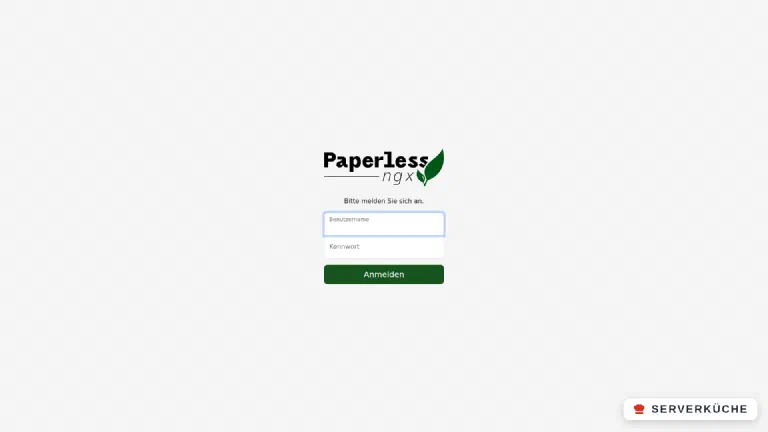
(celery@… ready im Log), ruf https://paperless.DEINE_DOMAIN auf. Es erscheint die
Anmeldeseite:
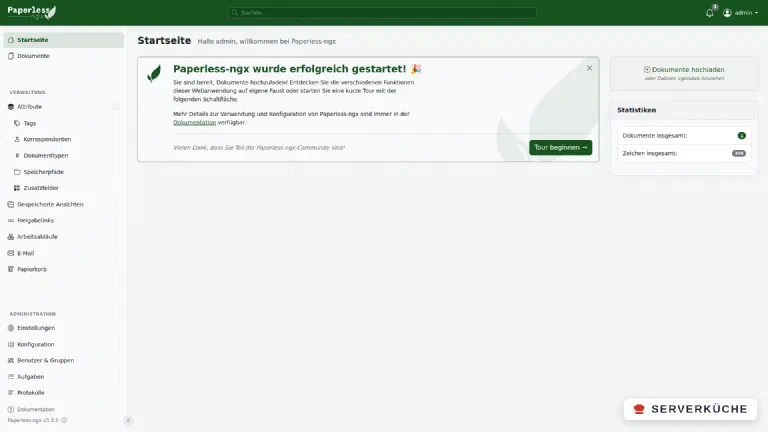
Melde dich mit admin und deinem Passwort an. Du landest auf der Startseite mit einer
kurzen Willkommensmeldung und ersten Statistiken. Ganz unten links siehst du die laufende
Version – praktisch, um vor einem Update den Ausgangsstand zu kennen. Die Sprache
kannst du bei Bedarf unter Einstellungen umstellen; standardmäßig folgt Paperless der
Sprache deines Browsers:
Schritt 5: Das erste Dokument einlesen
Jetzt der Kern. Es gibt drei Wege, ein Dokument hineinzubekommen:
- Über die Weboberfläche: oben rechts auf Dokumente hochladen und eine PDF- oder Bilddatei auswählen.
- Über den Consume-Ordner: Leg eine Datei in
~/paperless/consume– Paperless erkennt sie automatisch, verarbeitet sie und löscht sie danach aus dem Ordner. Ideal für einen Netzwerk-Scanner, der direkt dorthin scannt. - Aus einem Postfach: Paperless kann unter E-Mail ein IMAP-Konto abrufen und Anhänge automatisch einlesen – praktisch für Rechnungen, die dir ohnehin per Mail kommen.
cp ~/eine-rechnung.pdf ~/paperless/consume/Paperless nimmt PDFs, Bilder (JPG/PNG/TIFF) und – dank Gotenberg und Tika – auch Office-Dateien wie Word oder Excel an. Bei einem reinen Bild-Scan liest die OCR den Text aus und legt ihn als durchsuchbare Ebene über das Dokument; bei einem PDF mit vorhandenem Textlayer überspringt Paperless die Erkennung und ist entsprechend schneller. Das Original bleibt dabei unangetastet erhalten – Paperless erzeugt zusätzlich eine durchsuchbare Archiv-Version.
Nach ein paar Sekunden (OCR braucht etwas Zeit) taucht das Dokument unter Dokumente auf – mit einer Vorschau und dem erkannten Titel:
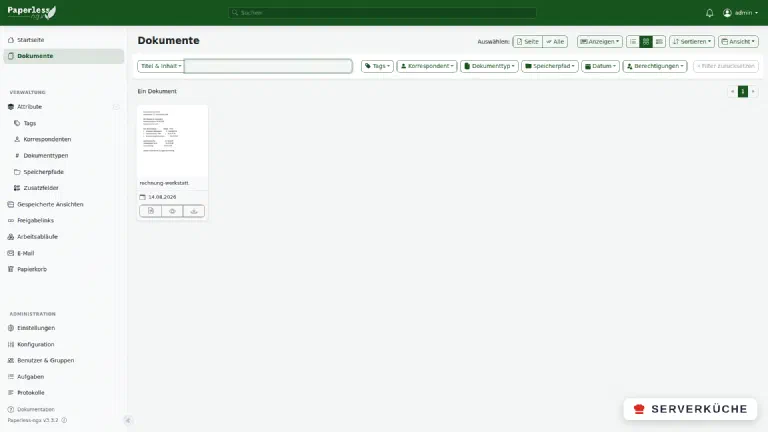
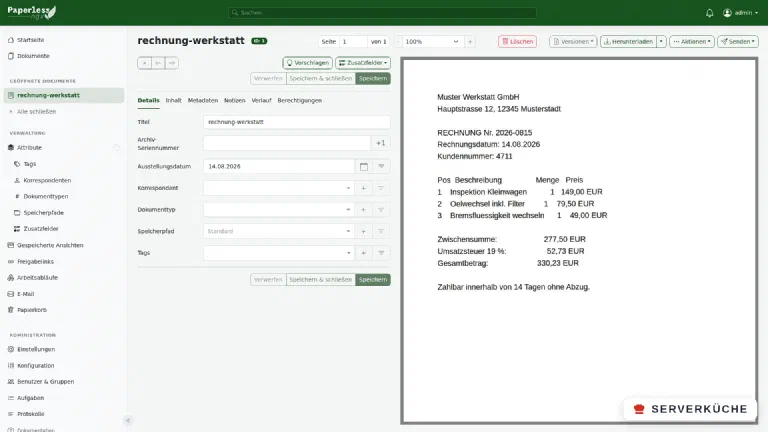
Ein Klick öffnet die Detailansicht: links die Metadaten (Titel, Datum, Korrespondent, Tags) und die Reiter für Inhalt, Metadaten und Verlauf, rechts das Dokument mit einer zoombaren Vorschau. Paperless hat aus dem Scan bereits das Datum erkannt und schlägt es zur Bestätigung vor – genau das leistet die OCR im Hintergrund für dich:
Schritt 6: Ordnung mit Tags, Korrespondenten & Dokumenttypen
Damit die Suche später greift, vergibst du Tags (z. B. Steuer, Versicherung),
ordnest einen Korrespondenten (den Absender) und einen Dokumenttyp (Rechnung,
Vertrag …) zu. Das kannst du von Hand machen – oder Paperless über Arbeitsabläufe
automatisieren: Regeln, die eingehende Dokumente anhand ihres Inhalts automatisch
verschlagworten. So sortiert sich dein Archiv mit der Zeit von selbst.
Die Volltextsuche oben durchsucht danach nicht nur Titel und Tags, sondern den
kompletten erkannten Text – eine Suche nach Rechnungsbetrag oder einem Kundennamen findet
das passende Dokument in Sekunden. Kombiniert mit den Filtern (Korrespondent, Zeitraum,
Dokumenttyp) wird der Papierstapel endgültig zum durchsuchbaren Archiv.
Ein einfaches Beispiel für einen Arbeitsablauf: Enthält ein neues Dokument das Wort
„Stromabrechnung", vergib automatisch den Tag Energie, setz den Korrespondenten auf deinen
Stromanbieter und den Dokumenttyp auf Rechnung. Solche Regeln legst du unter
Verwaltung → Arbeitsabläufe an; sie greifen bei jedem eingehenden Dokument. Anfangs
lohnt es sich, ein paar Dokumente von Hand zu sortieren – daraus siehst du schnell, welche
Regeln sich wiederholen und automatisieren lassen. Nach ein paar Wochen landet der Großteil
deiner Post ohne dein Zutun am richtigen Platz.
Scanner direkt in den Consume-Ordner
~/paperless/consume zeigt, und stelle deinen
Scanner so ein, dass er dorthin scannt. Ab dann gilt: Blatt einlegen, Knopf drücken – wenige
Sekunden später ist das Dokument erkannt, verschlagwortet und durchsuchbar im Archiv. Für
unterwegs gibt es zudem Community-Apps (z. B. „Paperless Mobile"), die sich mit deiner
Instanz verbinden.Deine Unterlagen hängen im Internet
paperless.DEINE_DOMAIN erreichbar ist, steht die Anmeldeseite offen im Netz.
Vergib deshalb ein langes, einmaliges Passwort, und aktiviere die
Zwei-Faktor-Authentifizierung – sie steckt nicht unter Einstellungen, sondern oben rechts
im Benutzermenü unter Mein Profil. Vorsicht auch mit Freigabelinks (in der
Detailansicht unter Senden): Wer den Link hat, lädt das Dokument ohne Anmeldung herunter.
Die Oberfläche schlägt 7 Tage Gültigkeit vor, „Nie" ist aber wählbar; alle offenen Links
siehst und löschst du unter Freigabelinks in der Seitenleiste. Wer maximale Sicherheit
will, macht Paperless nur über ein VPN erreichbar – für ein reines Privatarchiv, das nur du
nutzt, ist das eine Überlegung wert.Wenn es nicht funktioniert
Beim Login erscheint „Forbidden (403)" oder „CSRF verification failed". PAPERLESS_URL
ist nicht oder falsch gesetzt. Sie muss exakt deiner HTTPS-Adresse entsprechen
(https://paperless.DEINE_DOMAIN, ohne Schrägstrich am Ende). Nach der Korrektur docker compose up -d.
Dateien im Consume-Ordner werden nicht verarbeitet, „permission denied". Häufigste
Ursache: Die Ordner wurden nicht vorab angelegt (Schritt 3), sondern beim ersten Start vom
Docker-Daemon erzeugt – dann gehören sie root. Mit sudo chown -R $(id -u):$(id -g) ~/paperless/consume ~/paperless/export gehören sie wieder dir. Ansonsten:
USERMAP_UID/USERMAP_GID passen nicht zum Besitzer des Ordners – ermittle deine Kennung
mit id -u und id -g, trag die Werte ein und starte neu.
Hochgeladene Dokumente bleiben „in Bearbeitung" hängen. Die Hintergrundverarbeitung läuft
über Redis. Prüfe, dass der broker-Container läuft, und sieh unter Aufgaben nach
der Fehlermeldung der fehlgeschlagenen Aufgabe.
Die Texterkennung liefert Unsinn oder erkennt nichts. Falsche OCR-Sprache. Setz
PAPERLESS_OCR_LANGUAGE=deu (oder deu+eng für gemischte Dokumente). Nur installierte
Sprachen funktionieren.
Office-Dokumente (Word, Excel) werden nicht angenommen oder enden im Timeout. Dafür sind
Gotenberg und Tika zuständig. Prüfe, dass beide Container laufen und
PAPERLESS_TIKA_ENABLED=1 samt der beiden Endpoint-Variablen gesetzt ist.
Beim Massenimport wird der Server sehr langsam, die CPU ist dauerhaft am Anschlag. OCR
ist rechenintensiv, und Paperless nutzt standardmäßig alle Kerne. Auf kleinen Servern kannst
du die Last drosseln, indem du die Zahl der Worker bzw. Threads begrenzt
(PAPERLESS_TASK_WORKERS, PAPERLESS_THREADS_PER_WORKER). Dann dauert der Import länger,
aber die Oberfläche bleibt bedienbar.
Dein Problem ist nicht dabei? Alle Fehlermeldungen durchsuchen →
Wartung & Backups
Das saubere Backup macht der
document_exporter. Er schreibt alle Dokumente, Vorschaubilder, Metadaten und den Datenbankinhalt in denexport-Ordner – portabel und wieder importierbar:Terminaldocker compose exec -T webserver document_exporter ../exportSichere den
export-Ordner anschließend verschlüsselt und off-site mit Restic. Alternativ sicherst du die Volumesmedia,dataund die Datenbank direkt – der Exporter ist aber der empfohlene, umzugssichere Weg.Beim Wiederherstellen die gleiche Version verwenden. Ein Export enthält ein Abbild passend zum Datenbank-Schema; spiel ihn nur in eine Paperless-Instanz derselben Version ein (
document_importer ../export).Updates. Vor dem Update ein Backup ziehen, dann den Image-Tag erhöhen (z. B.
3.3.2→ nächste Version),docker compose pullunddocker compose up -d. Die Datenbank-Migrationen laufen beim Start automatisch. Vor einem Sprung auf eine neue Hauptversion die Release-Notes lesen: Beim Wechsel von 2.x auf 3.x ist zum Beispiel die Volltextsuche von Whoosh auf tantivy umgestellt worden (der Index wird beim ersten Start neu gebaut – bei großen Archiven dauert das), die Verschlüsselung von Dokumenten und Vorschaubildern wurde entfernt, und die Pre-/Post-Consume-Skripte bekommen ihre Werte jetzt nur noch über Umgebungsvariablen statt als Positionsargumente.Backup automatisieren. Den
document_exporterlegst du am besten in einen täglichen Cron-Job (z. B. nachts), der anschließend denexport-Ordner per Restic sichert. So hast du jeden Morgen einen frischen, wiederherstellbaren Stand – ohne daran denken zu müssen.Ehrlich zum Aufwand: Paperless läuft danach sehr wartungsarm. Der eigentliche Aufwand ist das Einsortieren neuer Dokumente – das nimmt dir mit etwas eingerichteter Automatik aber zunehmend die Software ab. Plane einmal die grobe Tag-Struktur, dann trägt sich das Archiv weitgehend selbst.
Zuletzt aktualisiert: 17.10.2026
Feedback per E-Mail: feedback@serverkueche.de
Das könnte dir auch schmecken