Traefik einrichten: Reverse Proxy mit automatischem HTTPS
Traefik als Reverse Proxy vor deinen Containern, mit automatischen Let's-Encrypt-Zertifikaten: Jede App bekommt Domain und HTTPS über ein paar Labels.
Inhaltsverzeichnis
Das hier ist der wichtigste Baustein der Serverküche. Ein Reverse Proxy nimmt alle Anfragen auf den Ports 80 und 443 entgegen und verteilt sie anhand der Domain an den richtigen Container – und Traefik versorgt jede Domain mit automatischem HTTPS: die Zertifikate holt es vollautomatisch von Let’s Encrypt. Ab hier bekommt jede weitere App ihre Domain und ihr TLS mit wenigen Zeilen Labels, ohne dass du je wieder ein Zertifikat von Hand anfasst.
Was bauen wir?
Am Ende läuft Traefik v3 als zentraler Einstiegspunkt auf deinem Server. Es
lauscht auf Port 80/443, erkennt neue Container automatisch über Docker-Labels,
leitet HTTP automatisch auf HTTPS um und besorgt für jede Domain ein gültiges
Let’s-Encrypt-Zertifikat. Als erste App hängen wir whoami hinter den Proxy –
ein winziger Testdienst, der zeigt, dass Routing und TLS greifen. Ein abgesichertes
Dashboard gibt es obendrauf.
Das Muster aus diesem Tutorial – ein gemeinsames proxy-Netzwerk plus ein paar
Labels – wiederholt sich danach in jedem App-Rezept.
Eine Anfrage durchläuft in Traefik immer dieselben vier Stationen – dieses Vokabular hilft dir beim Debuggen:
- Entrypoint – der Port, auf dem die Anfrage ankommt (
web= 80,websecure= 443). - Router – entscheidet anhand einer Regel (meist
Host(...)), ob diese Anfrage zu einer App gehört. - Middleware (optional) – verändert die Anfrage unterwegs (z. B. HTTPS-Redirect, Basic-Auth, Security-Header).
- Service – der Container, der am Ende antwortet.
Merksatz zum Debuggen: „Entrypoint → Router → Middleware → Service". Landet eine Anfrage im Nichts, ist fast immer der Router (falsche Domain) oder das Netzwerk (Service nicht erreichbar) schuld.
Voraussetzungen
- Docker + Compose installiert und die Compose-Grundlagen verstanden
- Grob im Bild, wie TLS funktioniert – Traefik nimmt dir die Arbeit ab, aber wenn ein Zertifikat klemmt, hilft das Hintergrundwissen
- Eine mit dem Server verbundene Domain:
DEINE_DOMAINund die Subdomains müssen per A/AAAA auf den Server auflösen - Port 80 und 443 sind aus dem Internet erreichbar – Let’s Encrypt prüft darüber, dass dir die Domain gehört. Firewalls entsprechend öffnen (siehe Firewall mit UFW einrichten).
Ohne auflösende Domain kein Zertifikat
dig +short DEINE_DOMAIN, dass deine Server-IP zurückkommt. Zeigt der
Record noch ins Leere, scheitert die Zertifikatsausstellung – das ist der häufigste
Traefik-Fehler überhaupt.Schritt für Schritt
Schritt 1: Das gemeinsame proxy-Netzwerk anlegen
Traefik und alle Apps müssen sich ein Docker-Netzwerk teilen, damit Traefik die Container erreicht. Wir legen es einmalig und explizit an, damit spätere Stacks einfach andocken können:
docker network create --ipv6 --subnet fd00:cafe::/64 proxyPrüfe:
docker network ls | grep proxyace6d528b14b proxy bridge localDieses Netzwerk ist von den einzelnen Compose-Projekten unabhängig – deshalb binden
wir es später als external ein.
Warum --ipv6? Ein Docker-Netzwerk ohne IPv6 nimmt zwar IPv6-Besucher an, aber
Docker kann die Verbindung dann nicht direkt auf den Container umschreiben und leitet
sie über einen Hilfsprozess weiter. Der ersetzt dabei die Absenderadresse durch die des
Bridge-Gateways: In Traefik und in jeder App dahinter steht dann 172.x.x.x statt der
echten Adresse. Über IPv4 fällt das nie auf, über IPv6 immer – und eine Domain mit
AAAA-Eintrag wird von den meisten Browsern über IPv6 aufgerufen. Die Adresse
fd00:cafe::/64 ist ein privater Bereich (ULA) und nur intern sichtbar; du kannst
jeden anderen Bereich aus fd00::/8 nehmen.
Wenn das proxy-Netz schon ohne IPv6 existiert
Nachrüsten lässt sich das nicht – das Netz muss neu angelegt werden, und dafür darf
kein Container mehr daran hängen. Fahr also erst alle Stacks herunter
(docker compose down in jedem Projektordner, Traefik zuletzt), dann:
docker network rm proxy
docker network create --ipv6 --subnet fd00:cafe::/64 proxy
Danach alles wieder hochfahren, Traefik zuerst. Das Ergebnis prüfst du mit
docker network inspect proxy | grep EnableIPv6 – dort muss true stehen. Daten gehen
dabei keine verloren; Volumes hängen nicht am Netzwerk.
Schritt 2: Traefik-Projekt anlegen
Lege einen eigenen Ordner für Traefik an und darin die Datei, in der die Zertifikate gespeichert werden:
mkdir -p ~/traefik && cd ~/traefik
touch acme.json
chmod 600 acme.jsonacme.json braucht 600
chmod 600 acme.json überspringt Traefik den Let’s-Encrypt-Resolver: Der
Container startet zwar, stellt aber kein gültiges Zertifikat aus – du landest auf
Traefiks selbstsigniertem Notfall-Zertifikat. Im Log steht dann permissions 644 for /acme.json are too open, please use 600. Die Datei enthält deine privaten Schlüssel
– nur der Besitzer darf sie lesen.Schritt 3: Die Traefik-compose.yaml
Jetzt die zentrale Konfiguration. Sie ist lang, aber jede Zeile hat einen Zweck – die Erklärung folgt direkt darunter:
services:
  traefik:
    image: traefik:v3.7
    command:
      # Dashboard (in Schritt 7 abgesichert)
      - "--api.dashboard=true"
      # Docker als Quelle; nur Container mit traefik.enable=true
      - "--providers.docker=true"
      - "--providers.docker.exposedbydefault=false"
      - "--providers.docker.network=proxy"
      # Einstiegspunkte: 80 (HTTP) und 443 (HTTPS)
      - "--entrypoints.web.address=:80"
      - "--entrypoints.websecure.address=:443"
      # Alles von HTTP automatisch auf HTTPS umleiten
      - "--entrypoints.web.http.redirections.entrypoint.to=websecure"
      - "--entrypoints.web.http.redirections.entrypoint.scheme=https"
      # Let's-Encrypt-Resolver namens "le" via HTTP-Challenge
      - "--certificatesresolvers.le.acme.email=DEINE_MAIL"
      - "--certificatesresolvers.le.acme.storage=/acme.json"
      - "--certificatesresolvers.le.acme.httpchallenge=true"
      - "--certificatesresolvers.le.acme.httpchallenge.entrypoint=web"
    ports:
      - "80:80"
      - "443:443"
    volumes:
      - /var/run/docker.sock:/var/run/docker.sock:ro
      - ./acme.json:/acme.json
    networks:
      - proxy
    restart: unless-stopped

networks:
  proxy:
    external: true
Die wichtigsten Blöcke:
providers.docker+exposedbydefault=false: Traefik beobachtet den Docker-Socket, aber nur Container, die ausdrücklichtraefik.enable=truetragen. Kein Dienst wird versehentlich öffentlich.providers.docker.network=proxy: sagt Traefik, über welches Netzwerk es die Container anspricht – wichtig, wenn Container in mehreren Netzen hängen.entrypoints web/websecure: die Ports 80 und 443. Die beidenredirections-Zeilen schicken jeden HTTP-Aufruf automatisch nach HTTPS.certificatesresolvers.le: der Let’s-Encrypt-Resolver. Über die HTTP-Challenge weist Traefik Let’s Encrypt nach, dass die Domain auf diesen Server zeigt, und legt das Zertifikat inacme.jsonab. Dafür muss Port 80 von außen erreichbar bleiben – auch wenn deine App nur über HTTPS läuft, denn die Challenge kommt über HTTP. Dieacme.emailnutzt Let’s Encrypt ausschließlich für Warnungen zu ablaufenden Zertifikaten; trag eine echte Adresse ein.- Der Docker-Socket ist read-only (
:ro) eingebunden – Traefik muss ihn lesen, aber nicht beschreiben.
Erst mit dem Staging-Server testen
--certificatesresolvers.le.acme.caserver=https://acme-staging-v02.api.letsencrypt.org/directory
hinzu. Das liefert (im Browser als unsicher angezeigte) Test-Zertifikate ohne
Limit. Läuft alles, die Zeile entfernen, acme.json leeren (> acme.json) und
Traefik neu starten – dann kommt das echte Zertifikat.Starte Traefik:
docker compose up -d
docker compose logs -f traefik
In den Logs darf kein ERR zu ACME oder zum Provider stehen. Strg+C beendet
nur das Mitlesen, nicht den Container.
Leeres Log ist ein gutes Zeichen
--log.level=INFO in den command-Block und starte neu.Schritt 4: Die erste App hinter Traefik (whoami)
whoami ist ein winziger Dienst, der die empfangene Anfrage zurückgibt – perfekt
zum Testen. Eigener Ordner, eigene compose.yaml:
mkdir -p ~/whoami && cd ~/whoamiservices:
whoami:
image: traefik/whoami:v1.12
labels:
- "traefik.enable=true"
- "traefik.http.routers.whoami.rule=Host(`whoami.DEINE_DOMAIN`)"
- "traefik.http.routers.whoami.entrypoints=websecure"
- "traefik.http.routers.whoami.tls.certresolver=le"
networks:
- proxy
restart: unless-stopped
networks:
proxy:
external: trueDas sind die vier Labels, die du ab jetzt immer wieder brauchst:
traefik.enable=true– nur dann fasst Traefik den Container an....routers.whoami.rule=Host(...)– bei welcher Domain dieser Container antwortet.whoamiist ein frei wählbarer Router-Name (pro Container eindeutig)....entrypoints=websecure– über HTTPS (443) erreichbar....tls.certresolver=le– hol das Zertifikat über den in Schritt 3 definierten Resolverle.
Wichtig: Der Dienst hat kein ports: – er ist nur über Traefik erreichbar, nicht
direkt von außen. Und er hängt im proxy-Netzwerk, sonst findet Traefik ihn nicht.
Lege vorher den DNS-Record whoami.DEINE_DOMAIN an (A/AAAA auf die Server-IP,
wie im DNS-Tutorial), dann:
docker compose up -dRufe https://whoami.DEINE_DOMAIN im Browser auf. Beim ersten Aufruf braucht die
Zertifikatsausstellung ein paar Sekunden; danach siehst du ein gültiges
Schloss-Symbol und eine Textausgabe wie:
Hostname: 7854060e86a8
IP: 127.0.0.1
IP: ::1
IP: 172.19.0.3
RemoteAddr: 172.19.0.2:45224
GET / HTTP/1.1
Host: whoami.DEINE_DOMAIN
Die Zeile Host: bestätigt, dass Traefik anhand der Domain korrekt an diesen
Container geroutet hat. Genau dieses Verhalten – Anfrage für whoami.DEINE_DOMAIN
landet beim whoami-Container, eine fremde Domain bekommt 404 – ist das Herz des
Reverse Proxys.
Prüfe, welche CA das Zertifikat ausgestellt hat. Das trennt „HTTPS läuft" von „ich sehe nur Traefiks Notfall-Zertifikat":
echo | openssl s_client -connect whoami.DEINE_DOMAIN:443 -servername whoami.DEINE_DOMAIN 2>/dev/null | openssl x509 -noout -issuerSolange du (wie in Schritt 3 empfohlen) den Staging-Server nutzt, steht dort ein Test-Aussteller – der Browser zeigt das Zertifikat noch als unsicher an:
issuer=C=US, O=Let's Encrypt, CN=(STAGING) Ersatz Emmer YR2Kommt hier TRAEFIK DEFAULT CERT, hat der Resolver kein Zertifikat geholt – dann
zur Fehlersuche unten. Steht ein Let’s-Encrypt-Aussteller da, funktioniert die
komplette Kette.
Schritt 5: Auf das echte Zertifikat umschalten
Sobald Staging sauber läuft, holst du das richtige, im Browser gültige Zertifikat.
Entferne die caserver-Zeile aus dem traefik-Service (Schritt 3), leere die
Staging-Zertifikate und starte Traefik neu:
> acme.json                 # verwirft die Staging-Zertifikate (chmod 600 bleibt)
docker compose up -d
Beim nächsten Aufruf holt Traefik ein frisches Produktiv-Zertifikat. In der
issuer-Zeile von oben verschwindet danach das (STAGING), und der Browser zeigt
ein gültiges Schloss.
Erst Staging, dann Produktion
Schritt 6: Der HTTP-nach-HTTPS-Redirect
Den hast du in Schritt 3 schon global aktiviert (die zwei redirections-Zeilen).
Test:
curl -sI http://whoami.DEINE_DOMAIN | grep -iE 'HTTP/|location'HTTP/1.1 308 Permanent Redirect
Location: https://whoami.DEINE_DOMAIN/Jeder unverschlüsselte Aufruf wird also automatisch auf HTTPS umgeleitet – du musst in keiner App mehr daran denken.
Schritt 7: Das Dashboard absichern
Traefik bringt ein Dashboard mit, das zeigt, welche Router und Services aktiv sind. Es nie ungeschützt ins Internet stellen. Wir sichern es mit Basic-Auth und hängen es an eine eigene Subdomain. Erzeuge zuerst einen Benutzer:
sudo apt install -y apache2-utils
htpasswd -nbB admin DEIN_PASSWORT
Die Ausgabe (admin:$2y$05$...) kommt in die Labels. In der compose.yaml jedes
$ verdoppeln ($$), sonst interpretiert Compose es als Variable. Ergänze im
traefik-Service:
    labels:
      - "traefik.enable=true"
      - "traefik.http.routers.dashboard.rule=Host(`traefik.DEINE_DOMAIN`)"
      - "traefik.http.routers.dashboard.entrypoints=websecure"
      - "traefik.http.routers.dashboard.tls.certresolver=le"
      - "traefik.http.routers.dashboard.service=api@internal"
      - "traefik.http.routers.dashboard.middlewares=dashboard-auth"
      - "traefik.http.middlewares.dashboard-auth.basicauth.users=admin:$$2y$$05$$..."
Nach docker compose up -d erreichst du das Dashboard unter
https://traefik.DEINE_DOMAIN – nach Passwortabfrage.
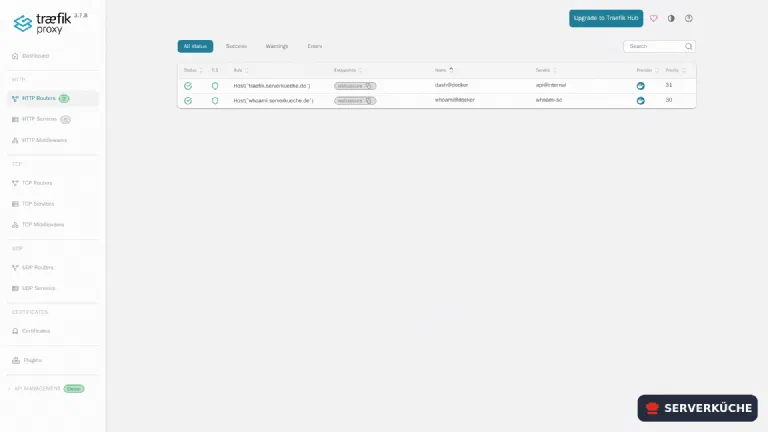
Im Dashboard siehst du unter HTTP → Routers jeden erkannten Router (mit seiner
Host(...)-Regel), unter Services die dahinterliegenden Container und unter
Middlewares deine Bausteine wie dashboard-auth. Ein Router wird grün, wenn
Regel, Service und – bei websecure – das Zertifikat stimmen; rot heißt, dass
etwas fehlt (meist Netzwerk oder Host-Regel). Damit ist das Dashboard dein erster
Blick bei „warum antwortet meine App nicht?".
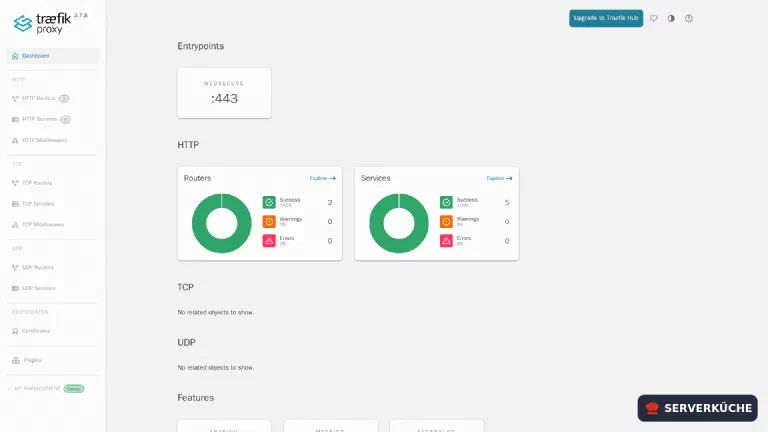
Unter HTTP Routers siehst du jeden Router einzeln – mit seiner Host(...)-Regel,
dem Entrypoint, dem TLS-Status (Schloss) und dem Provider docker. So prüfst du auf
einen Blick, ob deine Labels korrekt erkannt wurden:
Schritt 8: Sicherheits-Header als wiederverwendbare Middleware
Eine Middleware hängt sich zwischen Router und Service und verändert die Anfrage oder Antwort. Ein Set an Sicherheits-Headern gehört auf jede öffentliche App – einmal definiert, überall angehängt. Definiere die Middleware an einem beliebigen Container (üblich: bei Traefik selbst) über Labels:
      - "traefik.http.middlewares.sec-headers.headers.stsSeconds=31536000"
      - "traefik.http.middlewares.sec-headers.headers.stsIncludeSubdomains=true"
      - "traefik.http.middlewares.sec-headers.headers.frameDeny=true"
      - "traefik.http.middlewares.sec-headers.headers.contentTypeNosniff=true"
Was die wichtigsten bewirken:
stsSeconds(HSTS) – der Browser spricht die Domain künftig nur noch über HTTPS an. Ein Jahr (31536000) ist der übliche Wert.frameDeny– verbietet das Einbetten in fremde<iframe>s (Clickjacking-Schutz).contentTypeNosniff– der Browser rät den Content-Type nicht, sondern nimmt den gelieferten – schließt eine ganze Klasse von Angriffen aus.
Anhängen an eine App per Label (Router-Name anpassen):
- "traefik.http.routers.whoami.middlewares=sec-headers"Mehrere Middlewares werden komma-getrennt angegeben (sec-headers,dashboard-auth)
und in dieser Reihenfolge durchlaufen. So baust du dir nach und nach einen
Baukasten (Auth, Rate-Limiting, IP-Whitelist), den jede App wiederverwenden kann –
ausgebaut wird dieser Baukasten in
Traefik härten.
Soll ein Header-Set für alle Apps gelten, hängst du die Middleware nicht an jeden
Router einzeln, sondern global an den Entrypoint – eine Zeile im command-Block von
Traefik:
- "--entrypoints.websecure.http.middlewares=sec-headers@docker"Der Zusatz @docker sagt Traefik, dass die Middleware aus dem Docker-Provider stammt
(dort hast du sie per Label definiert).
Tipp
stsSeconds erst scharf schalten, wenn HTTPS sicher und dauerhaft
läuft. Der Browser merkt sich die Vorgabe hartnäckig – ein kaputtes Zertifikat wäre
dann für die volle Dauer nur schwer zu umgehen.Schritt 9: Das Rezept für jede weitere App
Ab jetzt ist jede App dasselbe Muster – du brauchst Traefik nie wieder anzufassen.
Eine neue Anwendung bekommt einen eigenen Ordner mit einer compose.yaml, hängt im
proxy-Netzwerk und trägt genau diese Labels (Router-Name und Domain anpassen, bei
einem Port ≠ 80 zusätzlich das loadbalancer-Label):
services:
  meineapp:
    image: DEIN_IMAGE:TAG
    labels:
      - "traefik.enable=true"
      - "traefik.http.routers.meineapp.rule=Host(`app.DEINE_DOMAIN`)"
      - "traefik.http.routers.meineapp.entrypoints=websecure"
      - "traefik.http.routers.meineapp.tls.certresolver=le"
      # nur nötig, wenn die App NICHT auf Port 80 lauscht:
      - "traefik.http.services.meineapp.loadbalancer.server.port=DEIN_PORT"
    networks:
      - proxy
    restart: unless-stopped

networks:
  proxy:
    external: true
docker compose up -d, DNS-Record auf die Server-IP setzen, fertig – Domain und
HTTPS entstehen automatisch. Genau so hängt
die erste echte App (Uptime Kuma) hinter
den Proxy.
Wenn es nicht funktioniert
Im Browser „Zertifikat ungültig" oder Traefik-Log zeigt ACME-Fehler. Die drei
üblichen Gründe: (1) Der DNS-Record zeigt noch nicht auf den Server – dig +short DEINE_DOMAIN prüfen. (2) Port 80 ist von außen nicht erreichbar
(Firewall/netcup-Firewall) – die HTTP-Challenge braucht ihn. (3) Du hast das
Rate-Limit der Produktiv-CA gerissen – auf den Staging-Server wechseln (Tipp in
Schritt 3), testen, dann zurück.
404 page not found beim Aufruf der App-Domain. Traefik kennt die Route nicht.
Prüfe: Hat der Container traefik.enable=true? Hängt er im proxy-Netzwerk?
Stimmt die Domain in der Host(...)-Regel exakt (inkl. Subdomain)? Das Dashboard
(Schritt 7) zeigt unter „HTTP Routers", ob der Router registriert wurde.
Der Browser zeigt Traefiks selbstsigniertes Notfall-Zertifikat; im Log steht
permissions 644 for /acme.json are too open, please use 600. Traefik läuft, hat
aber den ACME-Resolver übersprungen – daher kein echtes Zertifikat. chmod 600 acme.json nachholen (Schritt 2) und Container neu starten.
Keine App wird geroutet; im Traefik-Log wiederholt sich client version 1.24 is too old. Minimum supported API version is 1.40. Deine Traefik-Version ist zu alt für
deine Docker-Engine – der Docker-Provider kann den Socket nicht mehr abfragen.
Aktuelles Docker (Engine 29, API-Level ≥ 1.40) braucht Traefik ≥ v3.6; deshalb
nutzt dieses Tutorial traefik:v3.7. Gegen Docker 29 nachgestellt: v3.5.6 läuft in
genau diesen Fehler, v3.6.25 spricht wieder sauber mit dem Socket. Ältere Tags wie
v3.3 oder v3.5 funktionieren mit neuem Docker also nicht mehr – Image-Tag
hochziehen und docker compose up -d erneut ausführen.
Basic-Auth am Dashboard wird sofort wieder abgewiesen / Router fehlt. In der
compose.yaml müssen die $-Zeichen des Hashes verdoppelt sein ($$). Prüfe
den Hash außerhalb noch einmal mit htpasswd -nbB.
Gateway Timeout oder Traefik erreicht den Container nicht. Meist hängt die App
im falschen Netzwerk oder Traefik weiß nicht, welches gemeint ist.
providers.docker.network=proxy in Traefik und networks: [proxy] an der App
müssen zusammenpassen.
502 Bad Gateway, obwohl der Container läuft. Traefik erreicht den Container,
trifft aber den falschen Port. Lauscht die App nicht auf 80, braucht sie das Label
traefik.http.services.<name>.loadbalancer.server.port=<echter-port>. Genau dieser
Fall begegnet dir bei der ersten App im nächsten Tutorial (Uptime Kuma auf 3001).
Dein Problem ist nicht dabei? Alle Fehlermeldungen durchsuchen →
Wartung & Backups
- Sichern musst du
acme.jsonund allecompose.yaml. Damit ist Traefik nach einem Crash in Minuten wiederhergestellt – die Zertifikate müssen nicht neu ausgestellt werden (schont auch das Rate-Limit). Ein verschlüsseltes Off-Site- Backup dieser Dateien bauen wir im Restic-Tutorial. - Zertifikate erneuern sich automatisch. Let’s-Encrypt-Zertifikate laufen nach
90 Tagen ab; Traefik verlängert sie rechtzeitig von selbst – kein Cronjob nötig.
Kontrollieren kannst du das Ablaufdatum jederzeit, indem du an den
openssl-Befehl aus Schritt 4 statt-issuereinfach-dateshängst (zeigtnotBefore/notAfter). - Traefik-Version pflegen. Der feste Tag (
traefik:v3.7) bedeutet: Updates spielst du bewusst ein. Vor einem Sprung auf eine neue Minor-/Major-Version die Release-Notes lesen – Traefik hat zwischen v2 und v3 z. B. Label-Syntax geändert. - Dashboard im Blick behalten. Ein kurzer Login zeigt, ob alle Router „grün" sind – die schnellste Kontrolle, ob nach einem Deploy alles hängt.
Zuletzt aktualisiert: 12.09.2026
Feedback per E-Mail: feedback@serverkueche.de
Wie geht's weiter?















Das könnte dir auch schmecken