Uptime Kuma installieren: Server-Monitoring hinter Traefik
Uptime Kuma hinter Traefik aufsetzen und deine Dienste überwachen: Monitore, Benachrichtigungen und eine Status-Seite – die erste echte App der Serie.
Inhaltsverzeichnis
Traefik steht – jetzt hängen wir die erste echte App dahinter. Uptime Kuma ist dafür ideal: Server-Monitoring, das winzig ist, sofort nützt und ohne Datenbank auskommt. Es überwacht deine Dienste und schlägt Alarm, wenn einer ausfällt – ab jetzt merkst du zuerst, dass etwas klemmt, nicht deine Nutzer. Nebenbei lernst du das Muster, das jede weitere App wiederholt.
Was bauen wir?
Am Ende läuft Uptime Kuma 2.5.6 unter https://status.DEINE_DOMAIN, abgesichert
über Traefik mit automatischem HTTPS. Du hast den ersten Monitor eingerichtet (der
prüft im Minutentakt, ob ein Dienst antwortet), eine Benachrichtigung verbunden und
optional eine öffentliche Status-Seite. Zum ersten Mal binden wir dabei einen Dienst
an, der nicht auf Port 80 lauscht – ein wichtiges Detail für alle folgenden Apps.
Voraussetzungen
- Ein laufender Traefik-Reverse-Proxy samt
proxy-Netzwerk und funktionierendem Let’s-Encrypt-Resolverle - Ein DNS-Record
status.DEINE_DOMAIN, der auf den Server zeigt
Schritt für Schritt
Schritt 1: Die compose.yaml
Eigener Ordner, eigene Datei:
mkdir -p ~/uptime-kuma && cd ~/uptime-kumaservices:
uptime-kuma:
image: louislam/uptime-kuma:2.5.6
volumes:
- kuma-data:/app/data
networks:
- proxy
labels:
- "traefik.enable=true"
- "traefik.http.routers.kuma.rule=Host(`status.DEINE_DOMAIN`)"
- "traefik.http.routers.kuma.entrypoints=websecure"
- "traefik.http.routers.kuma.tls.certresolver=le"
- "traefik.http.services.kuma.loadbalancer.server.port=3001"
restart: unless-stopped
volumes:
kuma-data:
networks:
proxy:
external: trueDas kennst du aus dem Traefik-Tutorial – bis auf eine neue, entscheidende Zeile:
- "traefik.http.services.kuma.loadbalancer.server.port=3001"Uptime Kuma lauscht intern auf Port 3001, nicht auf 80. Diese Zeile sagt Traefik,
an welchen Port es die Anfragen weiterreichen soll. Ohne sie rät Traefik falsch und
du bekommst einen Bad Gateway. Merke dir das Label – jede App, die nicht auf Port
80 läuft, braucht es.
Der Rest ist das bekannte Muster: kein ports: (nur über Traefik erreichbar),
proxy-Netzwerk, Named Volume für die Daten.
Schritt 2: Starten und ersten Login
docker compose up -d
docker compose logs -f uptime-kuma
Wenn Kuma bereit ist, endet das Log mit Waiting for user action... – ab hier
wartet der Dienst auf die Ersteinrichtung im Browser (Strg+C beendet nur das
Mitlesen):
Welcome to Uptime Kuma
Your Node.js version: 22.22.3
2026-10-15T23:35:13Z [SERVER] INFO: Env: production
2026-10-15T23:35:13Z [SERVER] INFO: Uptime Kuma Version: 2.5.6
2026-10-15T23:35:13Z [SERVER] INFO: Loading modules
2026-10-15T23:35:15Z [SERVER] INFO: Creating express and socket.io instance
2026-10-15T23:35:15Z [SERVER] INFO: Server Type: HTTP
2026-10-15T23:35:15Z [SERVER] INFO: Data Dir: ./data/
2026-10-15T23:35:15Z [SETUP-DATABASE] INFO: db-config.json is not found or invalid: ENOENT: no such file or directory, open 'data/db-config.json'
2026-10-15T23:35:15Z [SETUP-DATABASE] INFO: Starting Setup Database
2026-10-15T23:35:15Z [SETUP-DATABASE] INFO: Listening on:
2026-10-15T23:35:15Z [SETUP-DATABASE] INFO: -  http://localhost:3001
2026-10-15T23:35:15Z [SETUP-DATABASE] INFO: -  http://172.18.0.3:3001
2026-10-15T23:35:15Z [SETUP-DATABASE] INFO: Waiting for user action...
Die Zeile über db-config.json liest sich wie ein Fehler, ist aber genau das
erwartete Verhalten beim allerersten Start: Die Datei entsteht erst, wenn du
gleich im Browser eine Datenbank auswählst. Die Adressen hinter „Listening on"
sind die des Containers – von außen kommst du über Traefik rein, nicht über sie.
Die Datenbank legt Kuma noch nicht an – es wartet bewusst auf deine Auswahl im
Browser. Ruf dazu https://status.DEINE_DOMAIN auf. Uptime Kuma 2.x
fragt zuerst die Datenbank ab – für ein Setup wie unseres ist SQLite die
richtige, einfachste Wahl (auswählen, auf Weiter klicken). Direkt danach legst du
das Admin-Konto an (Benutzername + starkes Passwort).
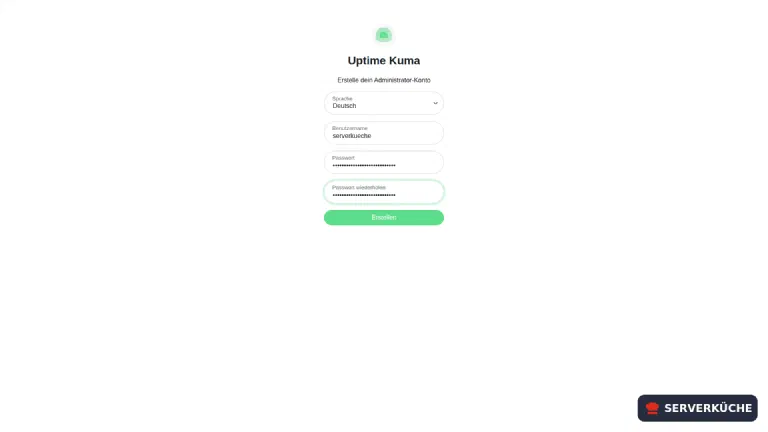
Sofort das Admin-Konto anlegen
Schritt 3: Den ersten Monitor anlegen
Ein Monitor ist eine wiederkehrende Prüfung. Klicke auf Neuen Monitor hinzufügen und lege einen für Traefik selbst an:
- Monitortyp:
HTTP(s) - Anzeigename:
Traefik Dashboard - URL:
https://traefik.DEINE_DOMAIN - Heartbeat-Intervall:
60Sekunden - Authentifizierung: Das Traefik-Dashboard ist per Basic-Auth geschützt
(Schritt 7 des Traefik-Tutorials) – wähle
deshalb ganz unten im Abschnitt Authentifizierung unter Methode den
Eintrag HTTP-Basic-Auth und trage Benutzer und Passwort ein. Ohne
Zugangsdaten bekommt Kuma nur
401und meldet den Monitor als Down.
Speichern – nach wenigen Sekunden steht der Monitor auf Online (grün) und zeigt die Antwortzeit.
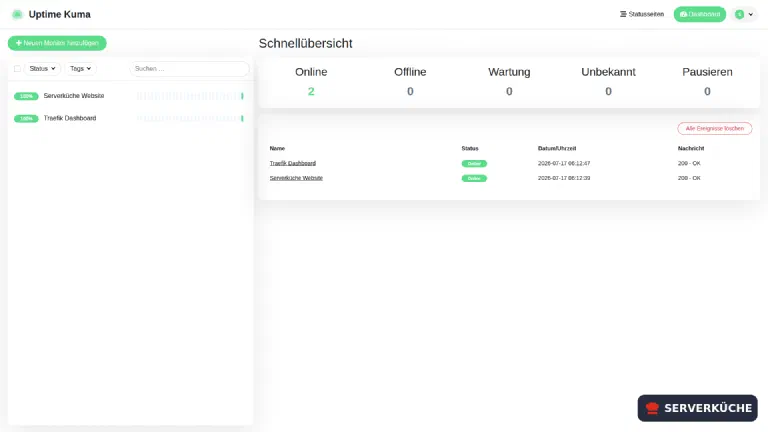
Neben dem einfachen HTTP(s)-Check lohnt es sich, den passenden Monitortyp zu
wählen:
- HTTP(s) - Schlüsselwort: prüft zusätzlich, ob ein bestimmtes Wort im Antworttext steht. So erkennst du „Server antwortet zwar, zeigt aber eine Fehlerseite".
- TCP Port: für Dienste ohne Web-Oberfläche (z. B. eine Datenbank, ein SSH-Port). Prüft nur, ob der Port offen ist.
- Ping: einfachster Erreichbarkeitstest per ICMP.
- Docker-Container: prüft direkt den Container-Status über den Docker-Socket – praktisch für interne Dienste ohne eigene Domain.
- Push: hier ruft der überwachte Dienst Kuma regelmäßig an. Ideal für Cronjobs und Backups: meldet sich das Skript nicht rechtzeitig, schlägt Kuma Alarm („Dead man’s switch").
Lege für jeden wichtigen Dienst den passenden Monitor an.
Tipp
https://…), nicht über
localhost. So testest du zugleich, dass Traefik und das Zertifikat von außen
funktionieren – nicht nur, dass der Container läuft.Beim HTTP(s)-Monitor lohnt sich zusätzlich die Option „Benachrichtigung bei
Zertifikatsablauf" (im Abschnitt Erweitert): Kuma warnt dann rechtzeitig, bevor ein
TLS-Zertifikat ausläuft. Bei Diensten hinter Traefik erneuert Let’s Encrypt zwar
automatisch – aber genau dieser Automatismus fällt gelegentlich leise aus (ein
DNS-Record wird geändert, Port 80 versehentlich zugemacht). Der Monitor ist dein
Sicherheitsnetz und meldet sich, solange noch Tage zum Reparieren bleiben, statt dass
Besucher plötzlich vor einer Zertifikatswarnung stehen.
Schritt 4: Benachrichtigungen einrichten (E-Mail und Telegram)
Ein Monitor ohne Alarm ist nur ein hübsches Diagramm. Unter Einstellungen → Benachrichtigungen → Benachrichtigung einrichten legst du einen Kanal an. Uptime Kuma unterstützt über 100 – wir richten die zwei häufigsten komplett ein: E-Mail für die klassische Nachricht und Telegram für Push direkt aufs Handy.
E-Mail (SMTP)
Wähle als Benachrichtigungstyp „E-Mail (SMTP)" und trage die Daten deines Mailanbieters ein:
- Hostname / Port: z. B.
smtp.DEIN_ANBIETER.deund587 - Sicherheit: genau zwei Einträge zur Auswahl –
Keine / STARTTLS (25, 587)für Port 587 (Kuma handelt STARTTLS selbst aus) undTLS (465)für Port 465 - Benutzername / Passwort: deine SMTP-Zugangsdaten
- Absender-E-Mail / An E-Mail: von welcher Adresse die Warnung kommt und an welche sie geschickt wird
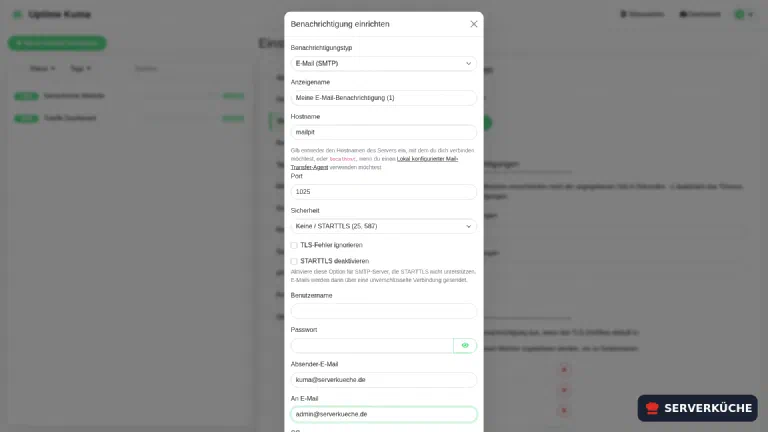
Klick auf Testen – innerhalb weniger Sekunden landet eine Testnachricht im Postfach. Erst wenn die wirklich ankommt, stimmen Zugangsdaten und Port. Speichern nicht vergessen.
Telegram
Telegram ist ideal für sofortige Push-Alarme aufs Handy – ohne eigenen Mailserver. Du brauchst zwei Angaben:
- Bot-Token: Schreib in Telegram @BotFather an, sende
/newbot, vergib einen Namen – BotFather antwortet mit dem Token. - Chat-ID: Schreib deinem neuen Bot eine beliebige Nachricht, ruf dann
https://api.telegram.org/bot<DEIN_TOKEN>/getUpdatesim Browser auf und lies diechat.idaus der Antwort.
Trage Token und Chat-ID in die Telegram-Benachrichtigung ein (Uptime Kuma verlinkt beide Hilfen direkt im Dialog) und klick Testen – die Nachricht sollte sofort im Chat erscheinen.
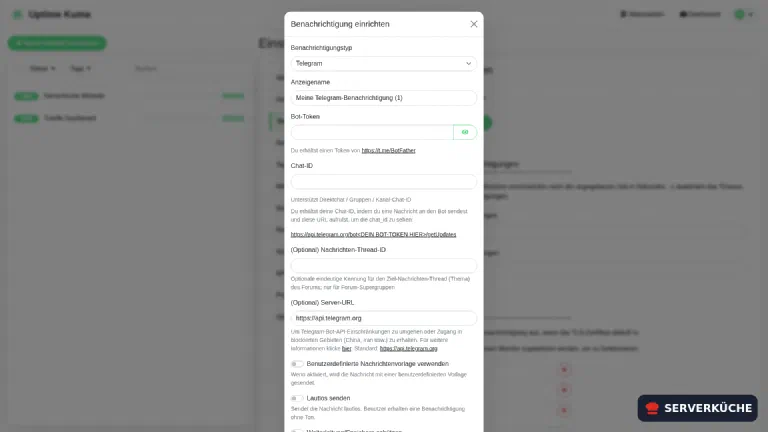
Sonst bleibt der Alarm stumm
Willst du Push-Nachrichten komplett in Eigenregie (ohne Telegram-Server), nimm ntfy – selbst gehostet, mit eigenem Rezept in der Serie. Kuma kennt es als eingebauten Benachrichtigungstyp Ntfy.
Schritt 5: Eine öffentliche Status-Seite (optional)
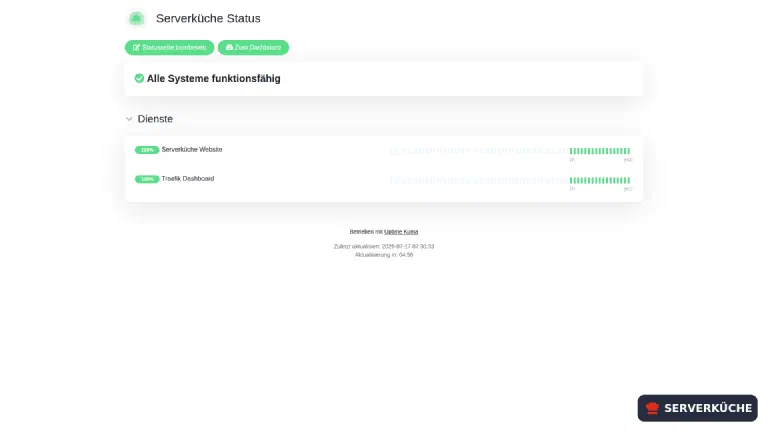
Kuma kann eine Status-Seite veröffentlichen, auf der Besucher sehen, ob deine Dienste laufen. So gehst du vor:
- Statusseiten → Neue Statusseite, dann Name (z. B. „Serverküche Status")
und Slug (die URL, z. B.
serverkueche) vergeben und auf Weiter klicken. - Im Editor Gruppe hinzufügen (z. B. „Dienste"), darunter über das Auswahlfeld die gewünschten Monitore hinzufügen.
- Oben rechts Speichern – fertig. Öffentlich erreichbar ist die Seite dann unter
https://status.DEINE_DOMAIN/status/serverkueche.
Nimm nur auf, was wirklich jeder sehen darf – interne Dienste besser weglassen.
Schritt 6: Fehlalarme vermeiden – das Alarm-Verhalten feinjustieren
Ein Monitor, der bei jedem kurzen Netzwerk-Schluckauf Alarm schlägt, wird schnell ignoriert – und dann verpasst du den echten Ausfall. Im Monitor-Formular stellst du das Verhalten passend ein:
- Wiederholungen: Erst nach n fehlgeschlagenen Prüfungen gilt der Dienst als
„Down".
2–3filtert einzelne Aussetzer heraus, ohne echte Ausfälle lange zu verschleiern. - Heartbeat-Wiederholungsintervall: Kuma darf im Fehlerfall häufiger prüfen
(z. B. alle 20 Sekunden), um die Erholung schnell zu erkennen. Das Feld taucht
erst auf, sobald Wiederholungen größer als
0ist. - Benachrichtigung erneut senden nach X aufeinanderfolgenden Ausfällen: Kuma
erinnert dich alle X fehlgeschlagenen Prüfungen erneut, solange ein Dienst down
ist – nützlich, damit ein Ausfall nachts nicht in einer einzigen Mail untergeht.
0schaltet das Wiederholen ab.
Wartungsfenster einplanen
Schritt 7: Cronjobs überwachen mit einem Push-Monitor
Klassische Monitore prüfen von außen, ob ein Dienst antwortet. Für Dinge, die still im Hintergrund laufen – ein nächtliches Backup, ein Sync-Skript, ein Cronjob – dreht der Push-Monitor das Prinzip um: Nicht Kuma fragt an, sondern dein Skript meldet sich. Bleibt die Meldung aus, schlägt Kuma Alarm – der klassische „Dead man’s switch".
Lege einen Monitor vom Typ Push an. Kuma zeigt dir dann eine eindeutige Push-URL:
https://status.DEINE_DOMAIN/api/push/DEIN_TOKEN?status=up&msg=OK&ping=Diese URL rufst du am Ende deines Skripts auf – zum Beispiel nach einem erfolgreich durchgelaufenen Backup:
# ... dein Backup-Befehl ...
curl -fsS "https://status.DEINE_DOMAIN/api/push/DEIN_TOKEN?status=up&msg=Backup+OK" > /dev/null
Stell das Prüfintervall in Kuma etwas großzügiger ein als deinen Cron-Takt (läuft
das Backup stündlich, gib Kuma z. B. 90 Minuten Toleranz). Kommt in dieser Zeit kein
curl, geht der Monitor auf Down und du wirst benachrichtigt – du erfährst also
von einem nicht gelaufenen Backup, nicht erst, wenn du es dringend brauchst.
Schritt 8: Den Admin-Login mit 2FA absichern
Dein Kuma-Login schützt den Zugang zu allen Monitoren, den hinterlegten Benachrichtigungs-Zugangsdaten und der Status-Seiten-Konfiguration – und er hängt öffentlich im Netz. Schalte deshalb Zwei-Faktor-Authentifizierung ein: unter Einstellungen → Sicherheit → Zwei-Faktor-Authentifizierung → 2FA-Einstellungen. Kuma fragt zuerst dein aktuelles Passwort ab; nach 2FA aktivieren erscheint der QR-Code, den du mit einer Authenticator-App (z. B. Aegis oder 2FAS) scannst. Gib den erzeugten Code ein, klick Token verifizieren und danach Speichern – ohne diesen letzten Klick bleibt 2FA inaktiv.
Wiederherstellung absichern
otpauth://-URI ein, die du dort ablegen kannst. Verlierst du dein Telefon und
hast keine Kopie, kommst du sonst nur noch über die Datenbank im
kuma-data-Volume wieder hinein.Wenn es nicht funktioniert
Bad Gateway (502) beim Aufruf von status.DEINE_DOMAIN. Fast immer fehlt das
Port-Label traefik.http.services.kuma.loadbalancer.server.port=3001 oder es steht
ein falscher Port drin. Traefik erreicht den Container dann zwar, klopft aber am
falschen Port an. Label prüfen und docker compose up -d erneut ausführen.
404 page not found statt Kuma. Wie bei jeder App hinter Traefik:
traefik.enable=true gesetzt? Container im proxy-Netzwerk? Stimmt die Domain in
der Host(...)-Regel und zeigt der DNS-Record status.DEINE_DOMAIN auf den Server?
Das Traefik-Dashboard zeigt unter „HTTP Routers", ob kuma registriert ist.
Die Oberfläche lädt, aber die Live-Aktualisierung ruckelt / bricht ab. Kuma nutzt WebSockets. Traefik leitet die standardmäßig korrekt weiter – tritt das Problem trotzdem auf, liegt es meist an einem davorgeschalteten CDN/Proxy (z. B. Cloudflare im „Proxy"-Modus), der WebSockets blockt. Für den Direktbetrieb hinter Traefik ist keine Zusatzkonfiguration nötig.
Nach einem Neuaufsetzen sind alle Monitore weg. Das kuma-data-Volume wurde
gelöscht (z. B. durch docker compose down -v). Alle Konfiguration und Historie
liegt allein in diesem Volume – deshalb steht es im nächsten Abschnitt ganz oben.
Dein Problem ist nicht dabei? Alle Fehlermeldungen durchsuchen →
Wartung & Backups
- Sichern: Das komplette Herz von Kuma ist das Volume
kuma-data(eine SQLite-Datenbank). Sichere es regelmäßig – ist es weg, sind alle Monitore und die Historie weg. Das Off-Site-Backup dafür bauen wir im Restic-Tutorial. - Updates: Die
compose.yamloben nagelt2.5.6fest – setz den Tag gelegentlich auf die aktuelle 2.x-Version und starte mitdocker compose up -dneu. Wer lieber mitlaufen will, trägt statt der Punktversion den Tag:2ein; dann holtdocker compose pull && docker compose up -ddie Fehlerbehebungen der 2.x-Reihe von selbst. Vor einem Sprung auf eine neue Hauptversion (z. B. später:3) die Release-Notes lesen und vorher das Volume sichern. Den Rest erledigt dein normaler Update-Prozess. - Von 1.x kommend? Der Wechsel auf
:2migriert die SQLite-Datenbank beim ersten Start automatisch. Die Datenbankfrage aus Schritt 2 bekommst du dabei nicht zu sehen: Kuma findet die vorhandenekuma.dbund schreibt sich die Konfiguration selbst (kuma.db is found, generate db-config.json). Danach läuft im Log die Umstellung der Verlaufsdaten, Zeile für Zeile mit[DON'T STOP]markiert – genau das ist wörtlich gemeint: Container währenddessen nicht stoppen oder neu starten. Bei einer frisch angelegten Instanz ist das in Sekunden vorbei, bei Jahren an Verlaufsdaten dauert es entsprechend länger – und ein Zurück auf:1ist danach nicht vorgesehen. Sichere deshalb vorher daskuma-data-Volume, dann bist du auf der sicheren Seite. Neu-Installationen (wie oben) betrifft das nicht. - Ehrliche Einschränkung: Ein Monitor, der auf demselben Server läuft wie die überwachten Dienste, kann dich nicht warnen, wenn der ganze Server ausfällt – dann ist auch Kuma offline. Ergänze für den Ernstfall einen externen Wächter. Zwei günstige Wege: ein zweites Uptime Kuma auf einem kleinen Server (oder zu Hause), das nur diese Instanz per HTTP überwacht – oder ein kostenloser externer Ping-Dienst, der deine öffentliche Status-Seite anpingt. So bekommst du auch dann eine Meldung, wenn der ganze Host weg ist – der einzige Fall, den ein lokaler Monitor prinzipbedingt nicht abdecken kann.
Zuletzt aktualisiert: 15.10.2026
Feedback per E-Mail: feedback@serverkueche.de
Das könnte dir auch schmecken