Die wichtigsten Terminal-Befehle für deinen Server
Der Werkzeugkasten fürs Server-Terminal: von htop, btop und ncdu fürs Debuggen bis tmux, rsync und dig für die tägliche Arbeit – mit echten Beispielen.
Inhaltsverzeichnis
Wer einen eigenen Server betreibt, lebt (zumindest zeitweise) im Terminal. Dieser Artikel ist dein Werkzeugkasten: die Befehle, die du wirklich brauchst – einmal zum Debuggen, wenn der Server plötzlich lahmt, und einmal für die tägliche Arbeit. Kein trockenes Handbuch, sondern die Auswahl, die sich im Alltag bewährt hat.
Was bauen wir?
Kein Setup diesmal, sondern eine praxiserprobte Referenz. Wir gehen zwei Werkzeugkästen durch:
- Performance debuggen – wenn der Server zäh wird:
top,htop,btop,ctop,iotop,nload,ncduundkill. Damit findest du heraus, was die Ressourcen frisst, und greifst ein. - Tägliche Arbeit – die Befehle, die du ständig tippst:
ls,cd,nano,wget,curl,dig,tmux,history,sudo,scp,rsync,ddundssh-agent.
Alle Beispiele sind auf einem echten Debian 13-Server gelaufen; die gezeigten Ausgaben sind real. Die interaktiven Vollbild-Werkzeuge (top, htop, btop, ctop, nload, ncdu) zeigen wir dir zusätzlich im Bild, damit du die Oberfläche wiedererkennst – die kopierbaren Einzelbefehle bleiben bewusst als Text zum Abtippen.
Voraussetzungen
- Ein Server, auf den du dich per SSH einloggen kannst – etwa aus Erste Schritte mit dem netcup-VPS.
- Ein Benutzer mit
sudo-Rechten zum Installieren von Paketen. - Keine Angst vor der Kommandozeile – die legen wir hier gemeinsam ab.
Erst installieren, dann nutzen
top, kill, ls, curl, dig, scp, dd und ssh-agent sind auf Debian meist schon
da. Die komfortableren Werkzeuge installierst du in einem Rutsch:
sudo apt update && sudo apt install -y htop btop iotop nload ncdu tmux rsyncctop ist nicht in den Paketquellen – das holen wir uns im entsprechenden Abschnitt
direkt als fertige Datei.
Schritt für Schritt
Zuerst der Debugging-Werkzeugkasten – die Befehle für den Moment, in dem der Server klemmt. Danach die Werkzeuge für die tägliche Arbeit.
top und htop: der erste Blick
top ist auf jedem Linux vorhanden und zeigt live die laufenden Prozesse, sortiert nach
CPU-Last. Für den schnellen Blick reicht es:
top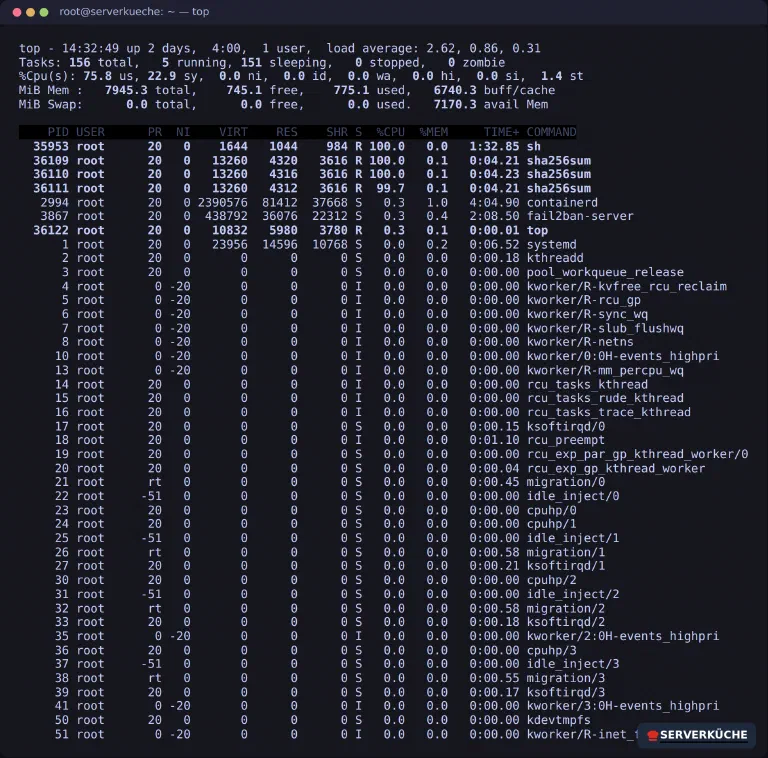
Oben siehst du Load-Average, Speicher und die Prozessliste. Die wichtigste – und
kryptischste – Zeile ist %Cpu(s). Ihre acht Werte sagen dir, womit die CPU
beschäftigt ist:
us(user) – normale Programme im Userspace (deine Apps, Container-Prozesse).sy(system) – der Kernel selbst (Systemaufrufe, Treiber, Netzwerk-Stack).ni(nice) – Userspace-Prozesse mit herabgesetzter Priorität (pernicegestartet).id(idle) – Leerlauf. Hoherid= viel Luft nach oben, niedrigerid= die CPU ist ausgelastet.wa(io-wait) – die CPU wartet auf die Festplatte. Dauerhaft hoch heißt: dein Flaschenhals ist die Disk, nicht die Rechenleistung (dann weiter mitiotop, siehe unten).hi(hardware interrupts) – Zeit für Hardware-Interrupts (Geräte melden sich).si(software interrupts) – Zeit für Software-Interrupts (oft Netzwerk-Verarbeitung).st(steal) – nur auf VPS/virtuellen Servern: Rechenzeit, die der Hypervisor deiner VM „gestohlen" hat, weil andere Gäste auf demselben Wirt liefen. Dauerhaft hoherstheißt, der Wirt ist überbucht – ein Grund, den Tarif oder Anbieter zu hinterfragen.
Mit q beendest du die Ansicht. top ist aber spartanisch – der Nachfolger htop ist
deutlich lesbarer: farbige Balken pro CPU-Kern, Maus-Bedienung und einfaches Sortieren.
htop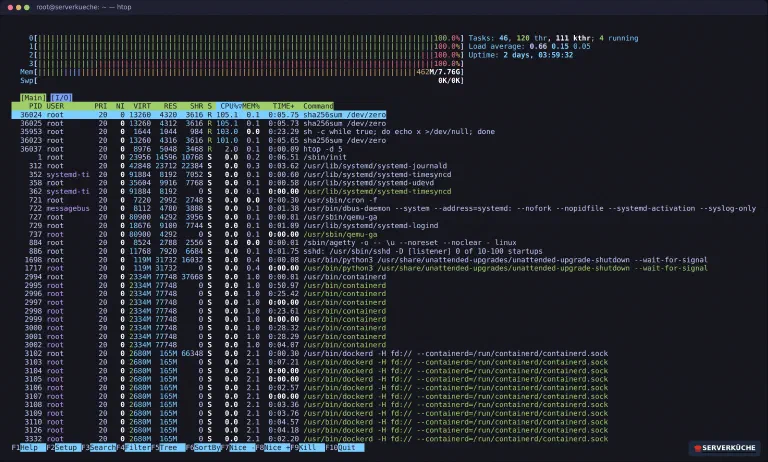
Achte oben auf die CPU-Balken (ein Balken je Kern) und den Mem-Balken. In der
Liste sortierst du mit F6 nach einer Spalte (z. B. %MEM), suchst mit F3 einen Prozess
und beendest ihn mit F9. Genau hier findest du den Dienst, der gerade alles ausbremst.
btop: der schicke Systemmonitor
btop (Version 1.3.2 aus den Debian-13-Paketquellen) geht noch einen Schritt weiter:
CPU, Arbeitsspeicher, Festplatten-I/O und Netzwerk in einem hübschen, mausbedienbaren
Dashboard – alles auf einen Blick.
btop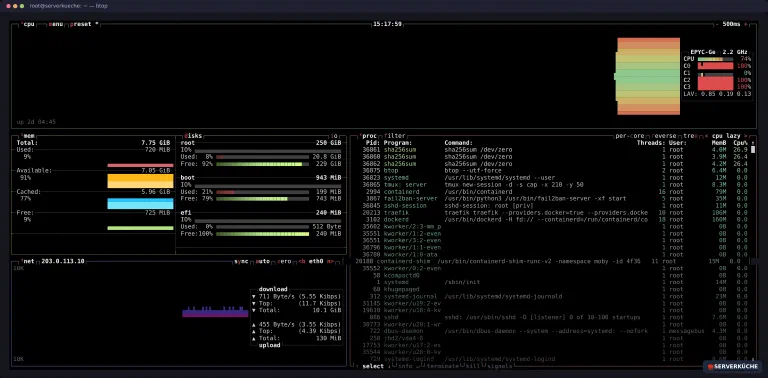
Für den täglichen Gesundheits-Check ist btop unser Favorit, weil du Netzwerk und Disk
gleich mitsiehst und nicht mehrere Tools brauchst. Beenden mit q. Esc beendet nicht,
sondern öffnet das Hauptmenü (Optionen, Hilfe, Quit) – ein zweites Esc schließt es wieder.
ctop: Docker-Container live überwachen
Hast du Docker installiert, willst du wissen, welcher
Container wie viel zieht.
htop zeigt nur Prozesse – ctop zeigt Container. Es ist nicht in den Paketquellen,
also holen wir die fertige Datei (Version 0.7.7):
sudo curl -L -o /usr/local/bin/ctop https://github.com/bcicen/ctop/releases/download/v0.7.7/ctop-0.7.7-linux-amd64
sudo chmod +x /usr/local/bin/ctop
Wir laden die Datei bewusst mit vollem Pfad und machen sie ausführbar – kein blindes
curl … | bash. Danach startest du es einfach:
ctop
Du bekommst pro Container eine Zeile mit CPU, RAM, Netzwerk und Disk-I/O, live aktualisiert. Mit Enter auf einem Container öffnest du ein Menü zum Stoppen, Neustarten oder Log-Anzeigen – ideal, wenn ein einzelner Dienst Amok läuft.
iotop und nload: Festplatte und Netzwerk
Manchmal ist nicht die CPU das Problem, sondern die Festplatte. iotop zeigt, welcher
Prozess gerade liest und schreibt (braucht Root):
sudo iotopSortiert nach Schreib-/Leserate erkennst du sofort den I/O-Fresser – oft ein Backup, eine
Datenbank oder ein außer Kontrolle geratenes Log. Für das Netzwerk macht nload
dasselbe: eingehender und ausgehender Durchsatz in Echtzeit, mit kleinem Graph.
nload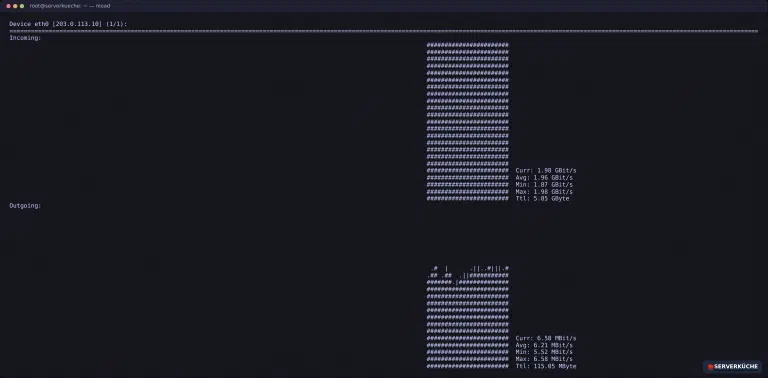
Mit den Pfeiltasten wechselst du zwischen den Netzwerk-Interfaces (oder du gibst das
gewünschte direkt an, z. B. nload eth0). Praktisch, um zu prüfen,
ob gerade ein großer Upload läuft – oder ob unerwarteter Traffic den Anschluss verstopft.
ncdu: den Speicherfresser finden
Die häufigste Ursache für einen kaputten Server ist eine volle Festplatte. Den groben
Überblick gibt df:
df -h /Filesystem Size Used Avail Use% Mounted on
/dev/vda4 251G 11G 230G 5% /df sagt dir dass es eng wird, aber nicht wo. Das erledigt ncdu – ein interaktiver
Verzeichnis-Analyzer, der dir zeigt, welche Ordner den Platz belegen:
sudo ncdu /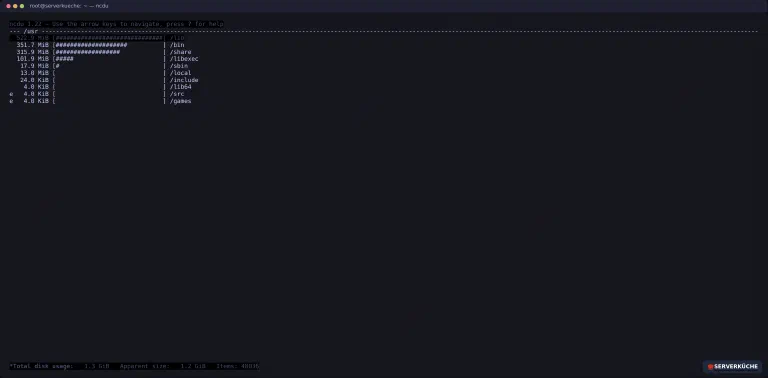
ncdu scannt und listet die größten Verzeichnisse oben. Mit den Pfeiltasten navigierst du
hinein, mit d löschst du gezielt (Vorsicht!). So findest du in Sekunden das riesige
Log-File oder den vergessenen Backup-Ordner.
kill: hängende Prozesse beenden
Hast du in htop oder top die PID (Prozess-ID) des Übeltäters gefunden, beendest du
ihn mit kill:
kill 12345Das schickt ein höfliches „bitte beenden" (Signal TERM), das dem Prozess erlaubt,
sauber aufzuräumen. Reagiert er nicht, folgt die harte Variante:
kill -9 12345-9 (Signal KILL) beendet sofort und gnadenlos. Nutze es erst als letzten Ausweg –
der Prozess kann dabei keine Daten mehr sichern. Kennst du nur den Namen, hilft pkill nginx,
das alle passenden Prozesse trifft.
Damit endet der Debugging-Kasten. Jetzt die Werkzeuge für die tägliche Arbeit.
ls, cd und nano: navigieren und bearbeiten
Das Grundgerüst jeder Terminal-Sitzung. cd wechselt das Verzeichnis, ls listet den
Inhalt. Am nützlichsten ist ls mit Optionen:
ls -lh-l zeigt Details (Rechte, Besitzer, Größe, Datum), -h macht die Größen lesbar (4.0K
statt 4096). Mit ls -la siehst du auch versteckte Dateien (die mit . beginnen). Zum
Bearbeiten von Konfigurationsdateien ist nano der einsteigerfreundlichste Editor:
sudo nano /etc/hostsUnten stehen die Tastenkürzel: Strg+O speichert („Write Out"), Strg+X beendet. Kein
kryptisches vim – genau richtig, um schnell eine Zeile zu ändern.
wget, curl und dig: Daten holen und Netzwerk prüfen
wget lädt Dateien herunter – ideal für Downloads:
wget https://DEINE_QUELLE/datei.tar.gzcurl ist der Schweizer-Taschenmesser für HTTP. Besonders wertvoll: nur die Antwort-Header
ansehen, um zu prüfen, was ein Server zurückgibt:
curl -I https://example.comHTTP/2 200
date: Sat, 18 Jul 2026 09:55:49 GMT
content-type: text/html
server: cloudflareDer Status 200 heißt „alles ok", 301/302 sind Weiterleitungen, 404 „nicht
gefunden". Für DNS-Fragen ist dig das Werkzeug – etwa um zu prüfen, ob deine Domain auf
den richtigen Server zeigt:
dig +short example.com A172.66.147.243
104.20.23.154+short liefert nur die reine Antwort (die IP-Adresse). Ohne den Schalter siehst du den
vollen Bericht inklusive Antwortzeit – unverzichtbar, bevor Traefik ein Zertifikat holen
kann (siehe Domain mit Server verbinden).
tmux: die Sitzung, die nie abbricht
Das wichtigste Werkzeug für Fernwartung. Startest du ein langes Kommando (Update, Backup,
Kompilieren) über SSH und deine Verbindung bricht ab, stirbt normalerweise auch dein
Prozess. tmux löst das: Es hält deine Sitzung auf dem Server am Leben, egal ob du
verbunden bist.
tmuxDu landest in einer tmux-Sitzung und arbeitest normal. Bricht die Verbindung ab (oder du
schließt bewusst mit Strg+B, dann D – „detach"), läuft alles weiter. Beim nächsten
Login hängst du dich wieder dran:
tmux attachtmux kann noch viel mehr (geteilte Fenster, mehrere Panes). Die Tastenkürzel beginnen alle
mit dem „Prefix" Strg+B. Eine kompakte Übersicht aller Kürzel findest du auf dem
tmux-Cheatsheet – das lohnt sich zum Ausdrucken.
scp, rsync und dd: kopieren und übertragen
scp kopiert Dateien über SSH – vom lokalen Rechner auf den Server und zurück:
scp datei.txt DEIN_BENUTZER@DEINE_SERVER_IP:/opt/ziel/Für alles außer einzelnen Dateien ist rsync überlegen: Es überträgt nur Änderungen,
kann fortsetzen und synchronisiert ganze Verzeichnisbäume. Teste immer zuerst mit -n
(Trockenlauf), bevor du wirklich kopierst:
rsync -avn /quelle/ /ziel/sending incremental file list
created directory /ziel
./
datei.txt
sub/
sub/mehr.txt
sent 141 bytes received 57 bytes 396.00 bytes/sec
total size is 11 speedup is 0.06 (DRY RUN)-a erhält Rechte und Zeitstempel, -v ist gesprächig, -n zeigt nur, was passieren
würde. Sieht es gut aus, lässt du das -n weg. rsync funktioniert auch über SSH
(rsync -av /quelle/ user@server:/ziel/) und ist damit das Rückgrat vieler Backup-Skripte.
dd schließlich kopiert roh, Block für Block – etwa um ein Boot-Image auf einen
USB-Stick zu schreiben. Es ist mächtig und gnadenlos (dazu unten mehr):
sudo dd if=image.iso of=/dev/sdX bs=4M status=progresshistory, sudo und ssh-agent: die kleinen Helfer
history zeigt deine zuletzt getippten Befehle mit Nummer – praktisch, um einen langen
Befehl von gestern wiederzufinden:
history | grep dockerMit !123 führst du den Befehl mit Nummer 123 erneut aus, mit Strg+R suchst du
interaktiv rückwärts. sudo führt einen einzelnen Befehl mit Administratorrechten aus –
immer nur so viel Recht wie nötig:
sudo systemctl restart dockerssh-agent schließlich merkt sich dein SSH-Schlüssel-Passwort für die Sitzung, damit du es
nicht bei jeder Verbindung neu eintippen musst:
eval "$(ssh-agent -s)"
ssh-add ~/.ssh/id_ed25519
Danach loggst du dich ein, ohne die Passphrase erneut einzugeben – bis du dich abmeldest. Mehr zu sicheren SSH-Schlüsseln steht in SSH absichern.
Wenn es nicht funktioniert
dd hat die falsche Festplatte überschrieben – Daten weg. dd fragt nicht nach und
heißt nicht umsonst spöttisch „disk destroyer". Prüfe das Ziel (of=) immer vorher mit
lsblk, und verwechsle nie sda mit sdb. Es gibt kein Rückgängig – im Zweifel lieber
dreimal lesen.
kill -9 hat einen Dienst beendet, aber die Datenbank ist danach beschädigt. -9 gibt
dem Prozess keine Chance, sauber zu schließen. Nutze immer zuerst kill ohne -9 und gib
dem Prozess ein paar Sekunden. Erst wenn er wirklich hängt, folgt die harte Variante.
rsync hat viel mehr kopiert (oder gelöscht) als erwartet. Der abschließende
Schrägstrich entscheidet: rsync -a /quelle/ kopiert den Inhalt von quelle, rsync -a /quelle kopiert den Ordner mit hinein. Und --delete löscht im Ziel alles, was in der
Quelle fehlt. Erst mit -n testen, immer.
Ein Werkzeug meldet „command not found". Das Paket ist nicht installiert. Installiere es
(siehe Tipp-Box oben) oder prüfe den Namen. Manche Tools wie iotop brauchen zudem sudo,
um überhaupt Daten zu sehen.
Nach tmux ist bei erneutem Login „alles weg". Du hast eine neue Sitzung gestartet
statt dich anzuhängen. tmux ls listet laufende Sitzungen, tmux attach -t 0 hängt dich an
die erste. Nur tmux allein erzeugt jedes Mal eine frische.
Dein Problem ist nicht dabei? Alle Fehlermeldungen durchsuchen →
Wartung & Backups
- Diese Befehle sind dein Backup-Werkzeug.
rsync,scpundddsind das Fundament jeder Sicherungsstrategie. Für echte, verschlüsselte Off-Site-Backups baust du darauf auf – siehe Backups mit Restic, das intern die gleiche Logik nutzt. - Hilf dir selbst. Jeder Befehl bringt seine Doku mit:
man rsyncöffnet das Handbuch,rsync --helpzeigt die Optionen kompakt. Für knappe Praxisbeispiele lohnt sichtldr, das statt seitenlanger man-Pages die drei, vier häufigsten Anwendungsfälle zeigt. Ein Paket namenstldrgibt es in Debian 13 nicht (aptantwortet mitPackage 'tldr' has no installation candidate) – der Befehl steckt im Pakettealdeer. Installieren mitsudo apt install -y tealdeer, dann einmaltldr --update(lädt die Beispielsammlung, sonst kommt nurPage cache not found). Danach zeigttldr rsyncdie typischen Aufrufe auf einer halben Seite. - Bleib aktuell. Halte die Werkzeuge über
sudo apt update && sudo apt upgradefrisch;ctopaktualisierst du, indem du die neue Release-Datei erneut herunterlädst. Die Versionen sind bewusst genannt (Stand dieser Anleitung) – neuere funktionieren in aller Regel genauso. - Ehrlich zum Aufwand: Diese Referenz musst du nicht auswendig lernen. Leg sie als Lesezeichen ab und komm wieder, wenn der Server klemmt. Nach ein paar Wochen sitzen die wichtigsten Handgriffe von allein.
Zuletzt aktualisiert: 16.10.2026
Feedback per E-Mail: feedback@serverkueche.de
Wie geht's weiter?


Das könnte dir auch schmecken